Chapitre 1Bienvenue dans MondoWrite
MondoWrite est un atelier d’écriture pour les romanciers et les scénaristes qui aiment construire leur histoire avant de l’écrire. On commence par poser ses idées en vrac, on les relie, on les range peu à peu, puis on écrit. D’où sa devise : du chaos au monde ordonné.
Un seul contenu, quatre vues
Ton projet est un seul ensemble de cartes et de textes. Les quatre vues de la barre du haut en sont quatre lectures différentes : rien n’est jamais recopié de l’une à l’autre.
| Vue | À quoi elle sert |
|---|---|
| Canevas | Le tableau libre où naissent les idées : des cartes que l’on pose, relie par des fils et regroupe dans des cadres. |
| Bible | Les fiches de ton monde (personnages, lieux, intrigues, thèmes…), rangées toutes seules par type, avec la couverture du projet en tête. |
| Plan | L’ordre du récit : des gabarits (trois actes, Save the Cat…) où ranger les scènes, des chapitres et une chronologie. |
| Manuscrit | Le texte, scène par scène, mis en pages comme un livre. Dans un projet de scénario, cette vue devient Scénario et le Plan devient le Séquencier. |
Une scène créée dans le Plan a aussitôt sa carte sur le canevas ; un personnage écrit dans le scénario a sa fiche dans la Bible ; le texte écrit dans une carte Scène est celui du Manuscrit.
Les principes de l’app
- La structure émerge, on ne la configure pas. Aucun champ obligatoire, aucun formulaire à remplir : une carte naît « Idée » et devient Personnage, Lieu ou Scène quand tu le décides.
- Trois gestes suffisent : taper (pour créer et écrire), tirer un fil (pour relier), déposer (une image, un lien, un fichier).
- Tes textes t’appartiennent : tout est enregistré dans un dossier de fichiers Markdown, lisibles avec n’importe quel éditeur de texte. Aucun compte, aucun serveur.
- L’IA est facultative et ne fait que questionner et proposer. Elle n’écrit jamais à ta place.
- Souris, doigt ou clavier : chaque action a un chemin pour chacun. L’app existe en français et en anglais, en clair et en sombre.
Comment lire ce guide
Les captures montrent le projet d’exemple livré avec l’app, Le Petit Chaperon rouge de Charles Perrault (1697), illustré par les gravures de Gustave Doré. Les noms de boutons sont écrits comme ceci. Les raccourcis sont donnés pour Windows et Linux : Ctrl ; sur Mac, remplace-le par ⌘ (Cmd). Maj est la touche Majuscule (Shift).
Chapitre 2Installer et mettre à jour
Télécharger l’app
MondoWrite est une application de bureau pour macOS, Windows et Linux. Les installeurs sont publiés sur la page des versions du projet : github.com/sebastienpiconnier/MondoWrite/releases. Prends la version la plus récente, puis le fichier qui correspond à ton système :
| Système | Fichier |
|---|---|
| Mac avec puce Apple (M1 et suivants) | MondoWrite_x.y.z_aarch64.dmg |
| Mac avec processeur Intel | MondoWrite_x.y.z_x64.dmg |
| Windows | MondoWrite_x.y.z_x64-setup.exe (ou le .msi) |
| Linux | .AppImage (toutes distributions), .deb (Debian, Ubuntu) ou .rpm (Fedora) |
Sur Mac, ouvre le .dmg et fais glisser MondoWrite dans le dossier Applications. Sur Windows, lance l’installeur. Sur Linux, rends l’AppImage exécutable ou installe le paquet de ta distribution.
Si macOS refuse d’ouvrir une app téléchargée hors de l’App Store, fais un clic droit sur MondoWrite dans Applications, puis Ouvrir, et confirme. Windows peut afficher un avertissement SmartScreen : Informations complémentaires, puis Exécuter quand même.
Les mises à jour
Au lancement, l’app regarde (une fois par jour au plus) si une nouvelle version est publiée. Si oui, un bandeau l’annonce : Mettre à jour télécharge et installe la nouvelle version, après avoir enregistré ton projet ; MondoWrite redémarre tout seul. Nouveautés ouvre la page de la version, Plus tard referme le bandeau.
Tu peux aussi chercher toi-même : Réglages, section Mises à jour, bouton Rechercher les mises à jour (également dans À propos de MondoWrite). La case Chercher les mises à jour au lancement désactive la vérification automatique. Rien n’est jamais installé sans ton accord.
La version navigateur
MondoWrite fonctionne aussi dans un navigateur, pour découvrir l’app. Les projets y sont alors gardés dans la mémoire du navigateur, pas dans un dossier : pour un vrai travail, utilise l’app de bureau.
Chapitre 3Premiers pas
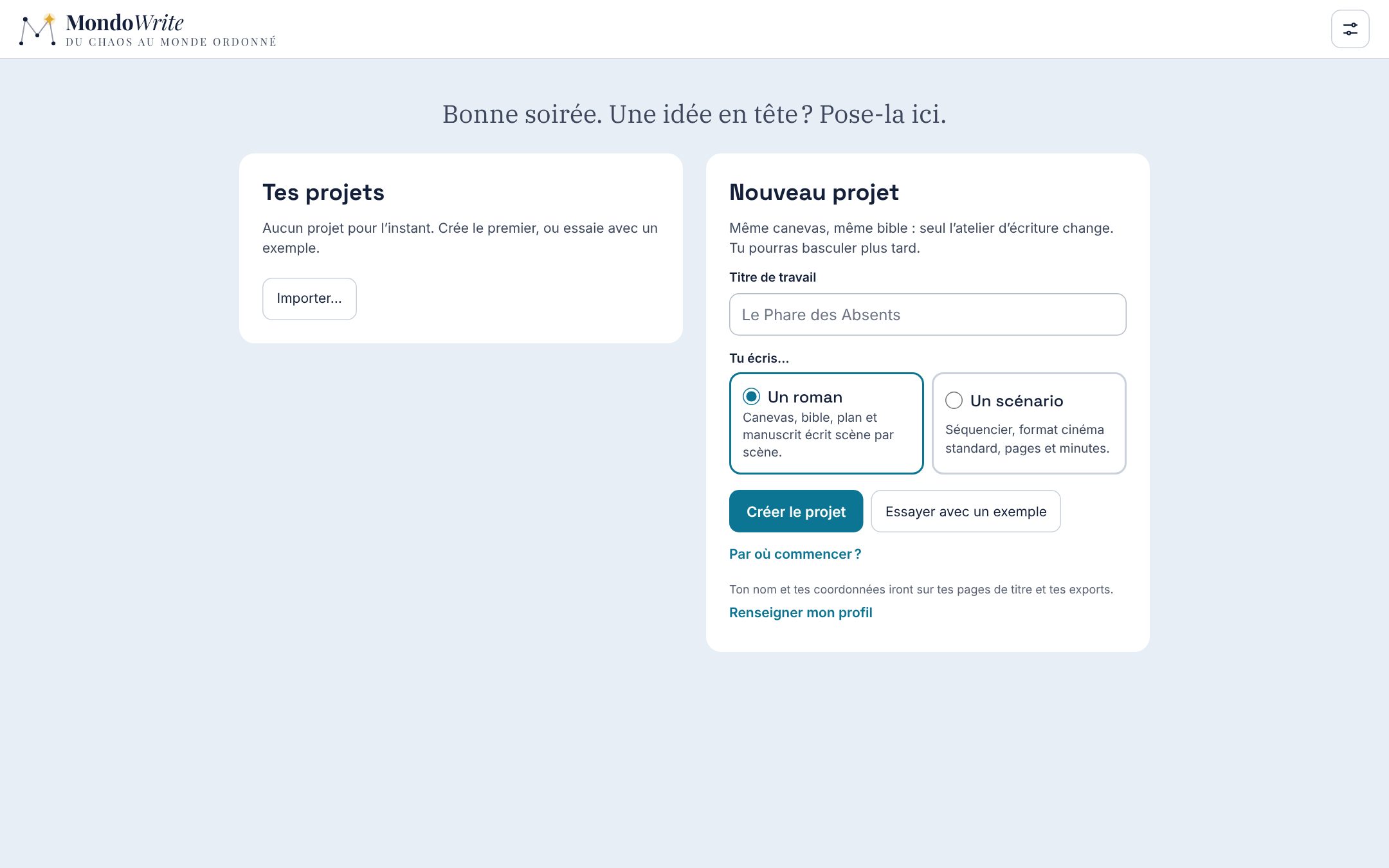
La page des projets
MondoWrite s’ouvre toujours sur la page des projets. Une phrase d’accueil t’y attend : elle dit bonjour selon l’heure, avec ton prénom s’il est dans ton profil, et te propose de reprendre le dernier projet ouvert (ou dit depuis combien de jours tu ne l’as pas ouvert). Dessous, deux colonnes : Tes projets (ceux que tu as ouverts sur cet appareil) d’un côté, Nouveau projet et Grands exemples de l’autre.
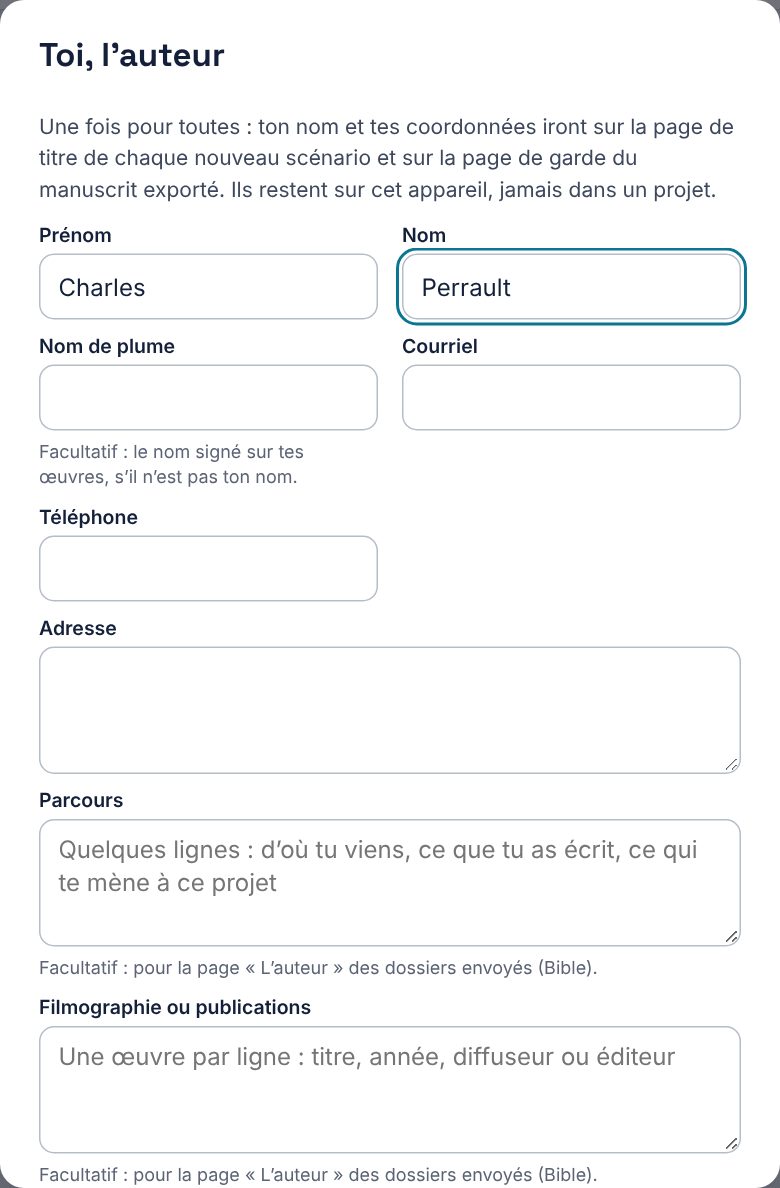
Ton profil d’auteur
Remplis une fois pour toutes la fenêtre Toi, l’auteur, ouverte par Modifier mon profil… dans les Réglages (et, tant que ton profil est vide, par Renseigner mon profil sous Nouveau projet) : prénom, nom, nom de plume (facultatif : le nom signé sur tes œuvres s’il n’est pas ton nom), courriel, téléphone, adresse, et, si tu veux, ton Parcours et ta Filmographie ou publications (une œuvre par ligne). Ces informations restent sur ton appareil, jamais dans un projet. Elles servent à :
- signer tes exports (le nom de plume s’il existe, sinon prénom et nom) ;
- remplir la page de garde du manuscrit exporté avec tes coordonnées ;
- remplir la page de titre de chaque nouveau scénario ;
- écrire la page « L’auteur » des dossiers que tu envoies (Bible), avec ton parcours et tes œuvres.
Les Réglages montrent ensuite ton nom d’auteur ; Modifier mon profil… rouvre la fenêtre, depuis la page des projets comme depuis un projet ouvert. La fenêtre d’export de la Bible y mène aussi, pour compléter la page « L’auteur » d’un dossier.
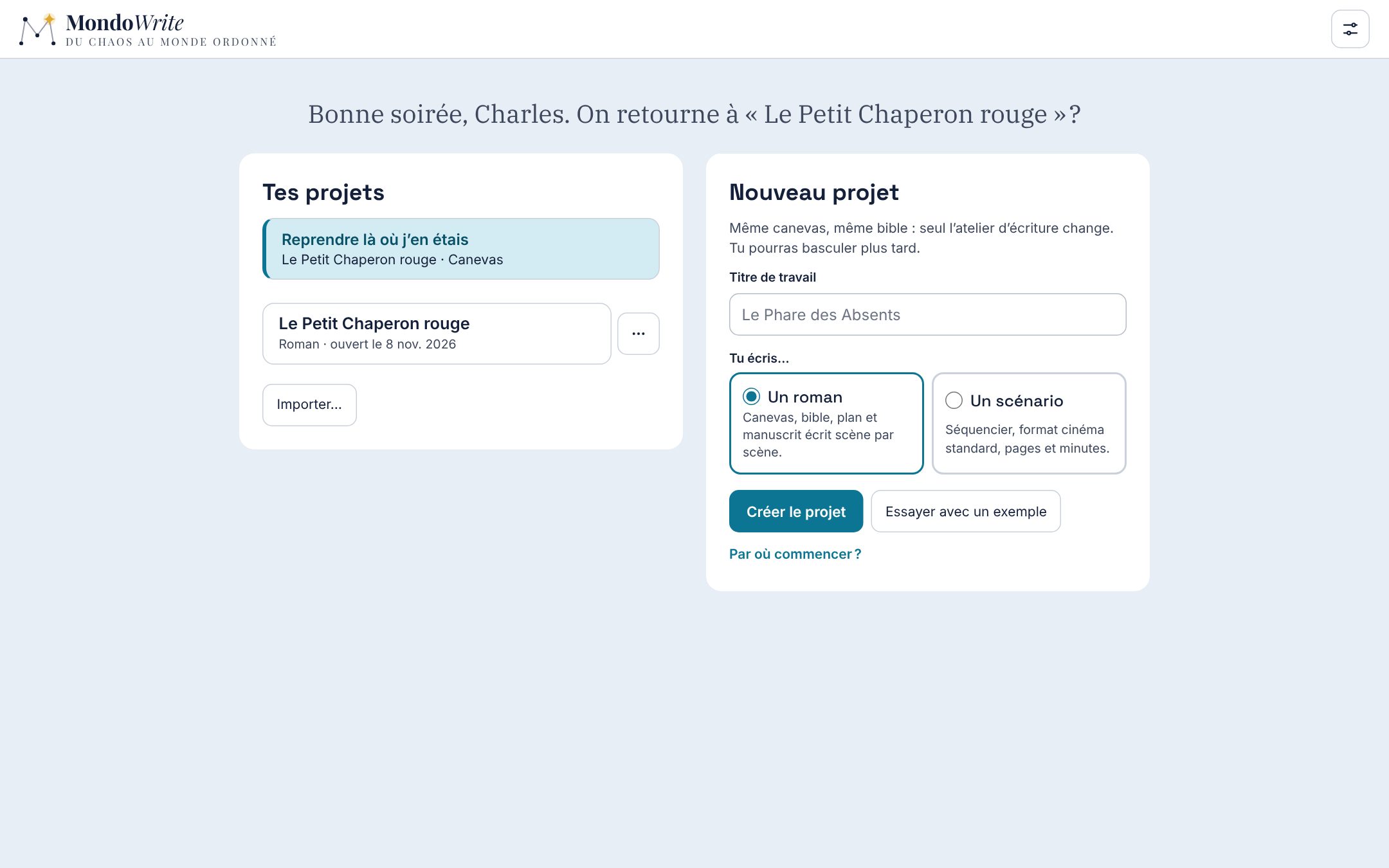
Le dernier projet ouvert a, en tête de la liste, un bouton Reprendre là où j’en étais : il rouvre le projet à la vue où tu l’avais laissé et, dans le Manuscrit ou le Scénario, à la même scène, le curseur à sa place. Cette position reste sur ton appareil (elle n’est pas écrite dans le projet) : sur un autre appareil, le projet a la sienne. Dès que tu as six projets ou plus, la liste gagne un champ de recherche (titre ou nom du dossier), un tri (Dernière ouverture, Nom, Type) et, si tu as des romans et des scénarios, un filtre Afficher : Romans ou Scénarios. Le tri et le filtre sont gardés pour la prochaine fois.
Créer un projet
- Dans Nouveau projet, tape un Titre de travail (tu pourras le changer).
- Choisis Un roman ou Un scénario. Le canevas et la Bible sont les mêmes, seuls l’atelier d’écriture et le vocabulaire changent. Tu pourras basculer plus tard.
- Clique Créer le projet, puis choisis le dossier où l’enregistrer (avec iCloud ou un dossier cloud, il y est créé directement, dans un dossier à son nom). Un projet est un dossier : place-le où tu veux, y compris dans iCloud Drive, Dropbox ou OneDrive.
Si le dossier choisi contient déjà un projet MondoWrite, l’app l’ouvre au lieu de l’écraser. Créer n’écrase jamais rien.
Ouvrir, retirer un projet
Clique un projet de la liste pour l’ouvrir. Si l’ouverture dure (un projet iCloud ouvert pour la première fois sur l’appareil, dont les fichiers arrivent encore), une fenêtre montre où elle en est. Ouvrir un dossier… ouvre un projet qui n’est pas encore dans la liste (copié depuis un autre ordinateur, par exemple). Le bouton ⋯ à côté d’un projet propose Masquer de la liste (aucun fichier n’est touché ; Projets masqués le fait revenir) et, en rouge, Supprimer le projet…, qui demande confirmation : ses fichiers sont effacés, et de tous tes appareils s’il est dans iCloud. Exporte-le d’abord en .zip si tu veux en garder une copie.
Essayer avec un exemple
Essayer avec un exemple crée le projet Le Petit Chaperon rouge, sans rien te demander (dans iCloud ou ton dossier cloud s’il y en a un, sinon dans Documents › MondoWrite sur ordinateur) : des personnages, des lieux, des scènes reliées, un plan en deux chapitres, le texte complet du conte et trois gravures de Doré. C’est le meilleur moyen de découvrir l’app. Une Visite guidée en six étapes s’ouvre alors ; elle reste disponible dans les Réglages.
Grands exemples, sur la page des projets, propose des œuvres du domaine public plus complètes, illustrées, avec leur bible, leur plan et leur texte : Le Comte de Monte-Cristo (roman et série) et Le Chien des Baskerville (roman et long métrage), en français et en anglais. Elles se téléchargent depuis mondowrite.app (il faut une connexion) : Télécharger récupère le projet, vérifie qu’il est bien celui annoncé, puis l’ouvre comme un projet importé (sur ordinateur, tu choisis le dossier où le ranger). Les exemples dans une autre langue sont repliés sous Dans d’autres langues.
Importer
Importer…, sur la page des projets, crée un projet à partir de ce que tu choisis, quel qu’en soit le format :
- Word (
.docx), Markdown (.md) ou texte (.txt) : un projet roman. Les chapitres sont reconnus (titres Word, « Chapitre 3 », numéros seuls, sauts de page), les séparateurs comme* * *coupent les scènes, et le titre et « par Untel » en tête deviennent le titre du projet. Un prologue ou un épilogue d’une seule scène devient une page du livre. - Fountain (
.fountain) ou Final Draft (.fdx) : un projet scénario, avec ses cartes Scène, Personnage et Décor. Un fichier texte qui contient au moins deux en-têtes de scène (INT., EXT.) est aussi lu comme un scénario. - PDF (
.pdf) : un scénario s’il contient des en-têtes de scène, sinon un roman. Pour un scénario, chaque élément est reconnu à son retrait (en-tête, action, personnage, didascalie, dialogue, transition) ; les numéros de page, les (À SUIVRE) et (SUITE) ajoutés par le logiciel d’origine sont retirés, et une réplique coupée par la page est recollée. Pour un roman, les paragraphes sont retrouvés à leurs alinéas, les titres à leur corps plus grand, et les titres courants, folios et lettrines sont mis de côté. Un PDF scanné (des images, sans texte) ne peut pas être importé. Relis le résultat : un PDF ne garde pas la structure d’origine, seulement sa mise en page. - Projet MondoWrite (
.zip) : un projet exporté par Exporter › Projet complet (.zip) se rouvre tel quel, images et PDF compris. - Projet Scrivener (
.scriv, ou compressé en.zip) : un roman, ou un scénario s’il est écrit en mode script. Sur Mac, choisis le.scriv; sous Windows et Linux, le fichier.scrivxqu’il contient. Si le projet ne se lit pas, compresse-le (clic droit, Compresser) et choisis le.zip. Une fenêtre liste ensuite les dossiers du classeur : le Manuscrit est toujours importé, décoche ceux que tu ne veux pas reprendre.- Manuscrit : chapitres et scènes dans l’ordre du classeur ; chaque document garde son titre (sans « Chapitre 1 - »), son synopsis et son statut (« À faire » devient À écrire, « Premier jet » Brouillon, « Version révisée » Révisée, « Version finale » et « Terminé » Terminée) ; un document coupé par
* * *devient plusieurs scènes. Commentaires et notes de bas de page (de l’inspecteur ou écrits dans le texte) restent à leur place ; les images du texte deviennent des cartes Image reliées à la scène. - Personnages et Lieux : une fiche de la Bible par document ; une fiche de modèle remplie (« Character Sketch », « Setting Sketch ») remplit les champs de la fiche, une fiche jamais remplie est laissée de côté. Une liste de personnages dans un seul document (un intitulé « NOM - accroche » par personnage, suivi de lignes « Âge : … », « Profession : … ») donne une fiche par personnage, avec son accroche ; ceux d’une partie « Personnages principaux » sont marqués principaux.
- Recherche et autres dossiers : un cadre par dossier sur le canevas ; un PDF devient une carte Document, une image une carte Image, une page web une carte Lien, un texte une carte Idée.
- Mots-clés : une carte chacun (Personnage, Lieu ou Thème si le mot-clé est rangé sous « Characters », « Locations » ou « Themes »), reliée par un fil à chaque scène qui le porte. Un mot-clé qui nomme un personnage de la Bible (« Ethan » pour « Ethan Moreau ») relie directement sa fiche. Une étiquette renommée « POV » donne le point de vue de chaque scène ; renommée autrement (« Intrigue »…), elle donne des cartes Intrigue reliées à leurs scènes.
- Notes d’un document : une ligne va dans le synopsis s’il est vide, une note plus longue devient une carte Idée reliée à la scène. Signets et liens internes deviennent des fils.
- Instantanés : chacun devient une version de sa scène (Versions de la scène…), avec son titre et sa date ; tu peux le relire, le comparer ou y revenir.
- Pages du livre : un document intitulé Dédicace, Épigraphe, Remerciements, Copyright ou À propos de l’auteur devient la page du livre correspondante, où qu’il soit rangé.
- Historique d’écriture : les mots écrits chaque jour passent dans les statistiques, et ta série de jours d’écriture continue.
- Scénario (mode script de Scrivener) : chaque élément est reconnu à sa mise en page (en-tête, action, personnage, didascalie, dialogue, transition) et le scénario s’écrit au format standard, avec ses numéros de scène ; personnages et décors reçoivent leur carte, et une fiche du dossier Characters complète celle du personnage du même nom. La page de titre de Scrivener n’est qu’un modèle : MondoWrite fait la sienne.
- Un projet de Scrivener 2 (Mac) ou 1 (Windows) n’est pas repris : ouvre-le d’abord dans Scrivener 3, qui le met à jour.
- Manuscrit : chapitres et scènes dans l’ordre du classeur ; chaque document garde son titre (sans « Chapitre 1 - »), son synopsis et son statut (« À faire » devient À écrire, « Premier jet » Brouillon, « Version révisée » Révisée, « Version finale » et « Terminé » Terminée) ; un document coupé par
L’import se fait toujours dans un dossier vide : il ne remplace jamais un projet existant.
La barre du haut
Une fois un projet ouvert, la barre du haut réunit tout ce qui sert partout :
- à gauche, ‹ Projets, qui enregistre et revient à la liste ;
- le titre du projet, modifiable d’un clic ;
- les quatre vues (Ctrl 1 à 4) ;
- l’état de l’enregistrement (Enregistré, Non enregistré, Enregistrement…) : un clic enregistre tout de suite, comme Ctrl S ;
- Exporter ; À faire (la coche, avec le nombre de choses en attente) ; la loupe de recherche (Ctrl F) ; les Réglages ; et le bouton IA si tu en as branché une.
Tu n’as jamais besoin d’enregistrer : l’app le fait toute seule, moins d’une seconde après ta dernière modification. Un clic sur l’état de l’enregistrement, ou Ctrl S, force un enregistrement immédiat.
Quand la place manque (un iPad en paysage), la barre reste sur une seule ligne pour laisser la hauteur au travail : Projets ne garde que sa flèche, Exporter devient une icône, et l’état de l’enregistrement devient un point tant que ce n’est pas enregistré. Les vues ne passent sous le logo que si cela ne suffit pas, en portrait par exemple. La durée et les pages d’un scénario sont dans la vue Scénario.
Chapitre 4Ton parcours
Il n’y a pas de bon ordre : MondoWrite se prend par le bout qui te ressemble. Voici sept chemins, du plus structuré au plus libre. Choisis le tien, et laisse le reste de côté tant que tu n’en as pas besoin.
Le tableau dit, pour chaque parcours, les vues qui comptent tout de suite (●) et celles qui serviront plus tard (○).
| Parcours | Canevas | Bible | Plan | Manuscrit ou Scénario |
|---|---|---|---|---|
| L’architecte | ● | ● | ● | ○ |
| Le jardinier | ○ | ○ | ○ | ● |
| Le projet en développement | ○ | ● | ||
| Le scénariste de série | ● | ● | ○ | ● |
| La réécriture | ○ | ○ | ● | ● |
| Le roman documenté | ● | ● | ○ | ○ |
| L’écrivain nomade | ● | ○ | ● |
L’architecte : tout prévoir avant d’écrire
Pour qui veut connaître sa fin avant la première ligne.
- Sur le canevas, vide ta tête : une idée par carte, sans trier. Puis transforme-les avec / en Personnage, Lieu, Intrigue, Scène.
- Dans la Bible, donne à tes personnages principaux leur moteur (Veut, A besoin de, Blessure, conflit intérieur) et à chaque intrigue sa question dramatique.
- Dans le Plan, choisis un gabarit (trois actes, Save the Cat, voyage du héros) et range chaque scène dans sa case.
- Organiser, sur le canevas, montre alors toute la structure d’un coup d’œil.
- Écris dans le Manuscrit, scène après scène, dans l’ordre du Plan.
- Relis avec Vérifier, puis exporte.
L’export de la Bible.
Le jardinier : écrire d’abord, structurer après
Pour qui découvre son histoire en l’écrivant.
- Ouvre tout de suite le Manuscrit et écris. Entrée deux fois sur une ligne vide coupe la scène, trois fois ouvre un nouveau chapitre.
- Tape @ pour citer un personnage ou un lieu : sa carte naît si elle n’existe pas. Les noms qui reviennent sans carte apparaissent dans Vérifier, avec Créer la carte.
- La Bible se remplit seule : sous chaque fiche, les scènes où il ou elle paraît.
- Plus tard, le Plan sans gabarit montre l’ordre de tes scènes ; un gabarit, ensuite, aide à vérifier le rythme.
- Ce que tu coupes va au Chutier, pour ne rien perdre.
Les fiches à remplir et l’assistant personnage, qui serviront à la réécriture.
Le projet en développement : la Bible et le dossier
Pour qui doit convaincre avant d’écrire : un éditeur, un producteur, une commission.
- Remplis la couverture, première page de la Bible : logline, tagline, pastilles, note d’intention. Questionner pose une question pour chaque champ vide.
- Marque tes personnages principaux de l’étoile, donne-leur une accroche, un moteur et un arc.
- Construis l’univers et la structure : lieux, groupes, règles, intrigues, et pour une série les épisodes et Écrire la série.
- Regarde les questions sur l’histoire dans Vérifier.
- Exporter › Bible… pour un tiers : choisis le rendu, surveille le nombre de pages, ajoute la page « L’auteur » et, si tu veux, les premières pages en annexe.
Le Plan et le Manuscrit, jusqu’à la signature.
Le scénariste de série
- Crée un projet Scénario, choisis le format sur la couverture, puis remplis Écrire la série (arène, avant le pilote, mécanique, question de la saison) ou Écrire le film (note de réalisation, faisabilité).
- Dans le séquencier, + Nouvel épisode fait de ton scénario une série : nomme la saison et chaque épisode sur place, et donne à chacun son synopsis.
- La grille des fils, dans l’export de la Bible, montre quelles intrigues vivent dans quels épisodes.
- Écris chaque épisode dans la vue Scénario (Écrire l’épisode, dans le menu ⋯ de l’épisode au séquencier).
- Vérifier te dit si le pilote est trop court ou trop long pour son format.
- Exporte la bible de série pour un producteur, avec les premières pages du pilote en annexe.
La réécriture : repartir d’un texte existant
Pour qui a déjà un manuscrit ou un scénario écrit ailleurs.
- Sur la page des projets, Importer… (Word, Markdown, texte, Fountain, Final Draft, Scrivener) : chapitres, scènes, personnages et décors deviennent des cartes.
- Organiser le canevas pour voir chapitres et scènes d’un coup d’œil.
- Vérifier repère les noms écrits de deux façons et les personnages sans carte ; la fenêtre Statistiques montre qui est présent, et qui croise qui.
- Donne un statut à chaque scène (brouillon, à revoir, fini) et surligne les passages « à reprendre ».
- Rechercher et remplacer, ou Renommer partout… depuis le menu d’une carte.
Le roman documenté : la recherche d’abord
Pour un roman historique, une enquête, un monde à inventer.
- Colle liens, images et PDF sur le canevas : chacun devient une carte, avec sa fiche de source (auteur, date, ce que j’en retiens, fiabilité).
- Pose les cartes du monde : Événement pour la chronologie, Règle pour ses lois, Groupe pour les familles et les institutions, Objet, Secret.
- Indique la Certitude de chaque fiche : établi, provisoire, à explorer.
- Tes sources restent dans « Pour vous » : jamais dans un dossier envoyé.
L’écrivain nomade : iPhone, iPad, ordinateur
- Synchronise tes projets par iCloud Drive (voir Tes fichiers).
- Sur l’iPhone, le + du canevas capture une idée en passant : la carte s’ouvre en grand, tu écris, tu fermes ; le Manuscrit permet d’écrire quelques lignes.
- Sur l’iPad ou l’ordinateur, tu retrouves ces cartes sur le canevas et tu les ranges à ton aise.
- Le Mode focus fait le calme autour de la page quand tu écris.
Chapitre 5Le canevas
Le canevas est un grand tableau sans bords. On y pose des cartes, on les relie par des fils, on les regroupe dans des cadres. C’est le lieu du chaos fertile.
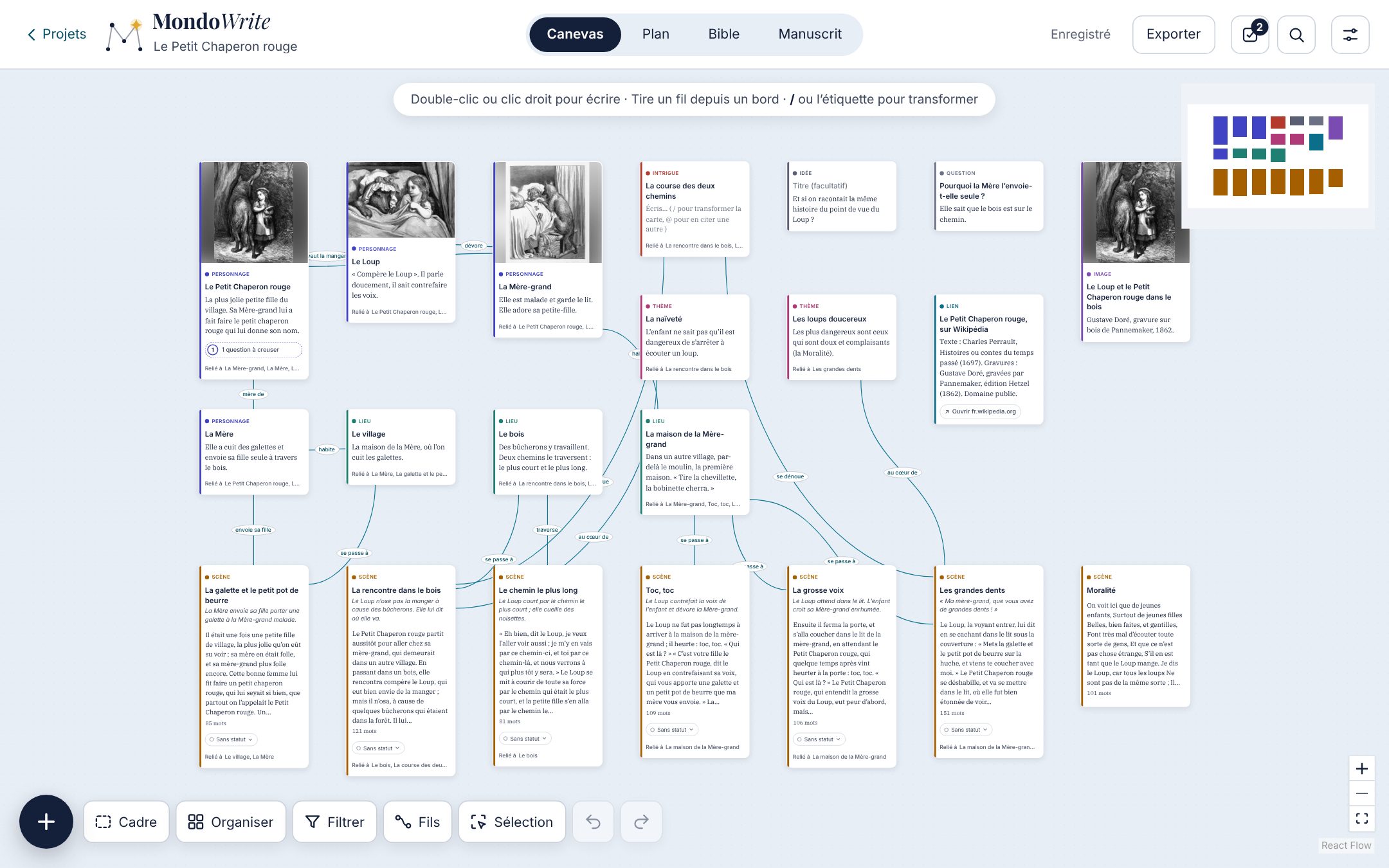
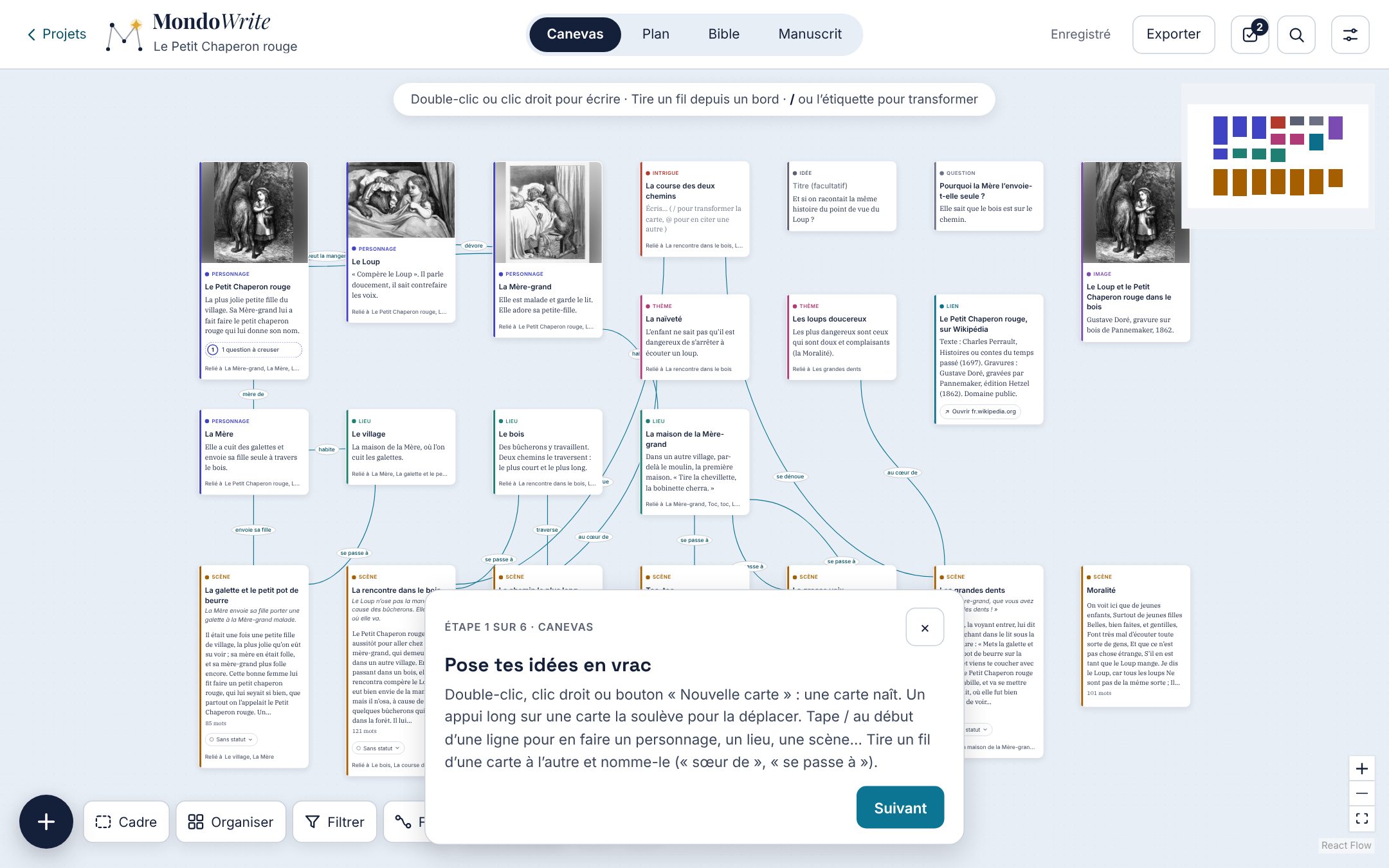
Pour te déplacer, fais glisser le fond, ou glisse deux doigts sur un pavé tactile (la molette d’une souris aussi, avec Maj pour aller de côté). Pour zoomer, pince le pavé tactile ou l’écran, ou garde Ctrl en tournant la molette : le zoom marche aussi au-dessus d’une carte, même les deux doigts posés dessus. Une carte dont le texte défile garde le geste tant qu’il reste du texte à faire défiler. Avec une souris, tu peux retrouver le zoom à la molette : dans les Réglages, Molette et trackpad (canevas), choisis Zoomer (comme avant). Les boutons +, − et le cadre en bas à droite zooment et montrent tout le tableau. La mini-carte en haut à droite montre où tu te trouves ; chaque type de carte y a sa couleur.
Créer une carte
Il y a quatre façons de créer une carte, pour la souris, le doigt et le clavier :
- un double-clic sur le fond, ou un clic droit ;
- le bouton Nouvelle carte, en bas à gauche ;
- la touche N, quand tu n’écris pas dans une carte.
La carte naît là où tu as cliqué, jamais par-dessus une autre. Le curseur est dans son titre ; Entrée passe au texte de la carte.
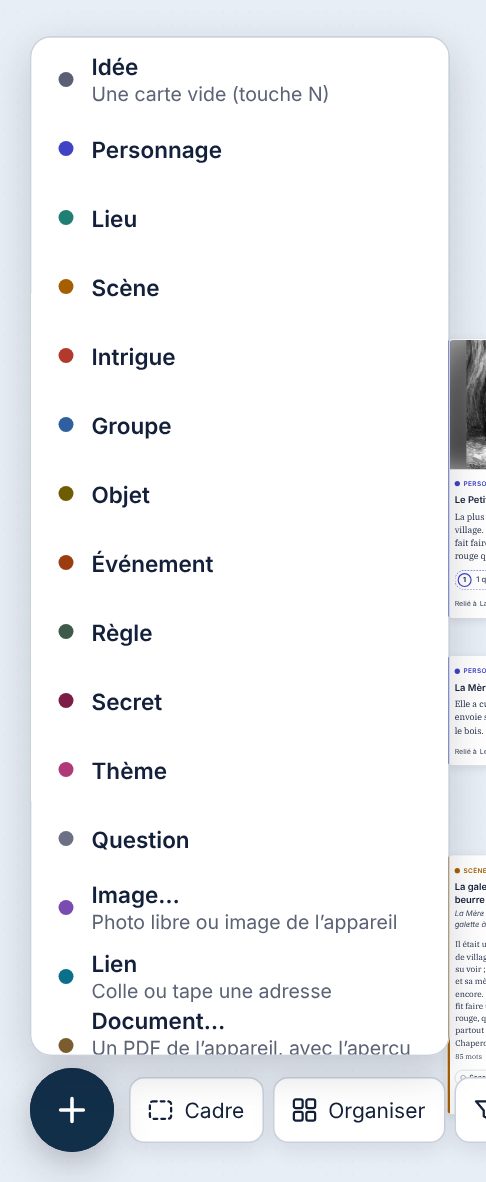
La flèche à droite de Nouvelle carte ouvre la liste de tous les types : une carte vide, un personnage, un lieu, une scène, une intrigue, un groupe, un objet, un événement, une règle, un secret, un thème, une question, une image (photo libre ou image de l’appareil), un lien ou un document PDF.
Les types de carte
| Type | Ce qu’il représente |
|---|---|
| Idée | Le type de départ : une note en vrac, qui deviendra autre chose ou restera une idée. |
| Personnage | Une personne de l’histoire, avec sa fiche d’identité, son moteur et son arc dans la Bible. |
| Lieu (Décor en scénario) | Un endroit, avec son époque, son ambiance, ce qui s’y passe. |
| Scène | Une scène du récit. Son texte est celui du Manuscrit ou du Scénario. |
| Intrigue | Une ligne d’histoire (principale, secondaire, sentimentale…) avec sa question dramatique. |
| Groupe | Une famille, un clan, une entreprise, un équipage : ce qu’il veut, comment il fonctionne, ses moyens. Ses membres sont les personnages reliés par un fil. |
| Objet | Une chose qui compte dans l’histoire : d’où elle vient, à quoi elle sert, ce qu’elle représente, où elle se trouve. |
| Événement | Ce qui est arrivé, souvent avant le récit : quand, ce que ça a changé, ce qu’on en raconte. |
| Règle | Une règle du monde (une magie, une loi, un usage) : à quoi elle s’applique, ses exceptions, ce qu’elle coûte, ce qui arrive à qui l’enfreint. |
| Secret | Ce que certains cachent : la vérité, l’enjeu, les indices semés, quand et comment il éclate. Ceux qui le savent sont les personnages reliés par un fil. |
| Thème | Une idée qui traverse le récit. |
| Question | Une chose à creuser plus tard. Les questions sont réunies dans « À creuser ». |
| Image, Lien, Document | Tes sources : une image, une page web, un PDF, avec l’auteur et la date. |
Changer le type : la barre oblique
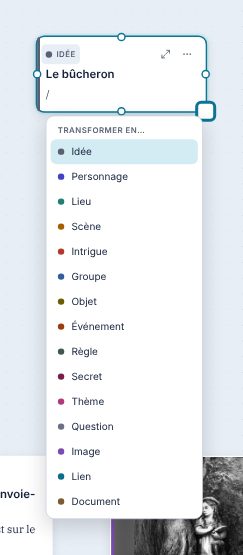
Tape / au début d’une ligne du texte de la carte (ou dans un titre vide) : le menu Transformer en… s’ouvre. Choisis avec les flèches et Entrée, ou à la souris. Au doigt ou à la souris, tu peux aussi toucher l’étiquette du type, en haut à gauche de la carte. Changer de type ne perd rien : le texte et les fils restent.
Écrire dans une carte
Le texte d’une carte se met en forme comme un traitement de texte léger. Sélectionne un passage : une petite barre propose gras, italique, barré, intertitre, liste, case à cocher et citation, puis ce que l’on fait du passage (créer une fiche, note, synonymes, Commenter, Chutier, selon le texte). Sur iPad, elle ne garde que ces actions sur le passage ; sur iPhone, il n’y a pas de barre, le menu d’iOS reste seul. Tu peux aussi écrire en Markdown, qui se transforme à la frappe : **gras**, *italique*, # Titre, - liste, [ ] pour une case à cocher. Un texte Markdown collé est mis en forme de la même façon. Dans le texte d’une scène (le Manuscrit, la carte Scène agrandie), un tiret en début de ligne reste un tiret de dialogue : une liste s’y ouvre avec * .
Une carte dont le texte dépasse une certaine hauteur se replie, avec Plus de détails pour la déplier ; elle reste dépliée pendant que tu écris.
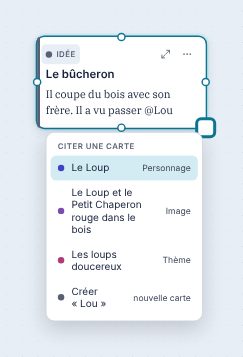
Citer une autre carte : @
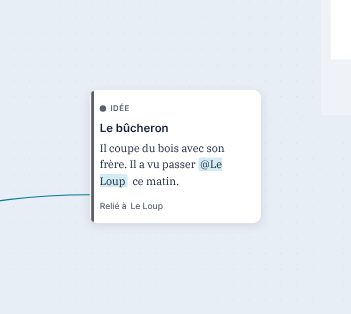
Tape @ (ou [[, comme dans Obsidian) suivi du début d’un nom : la liste des cartes du projet apparaît. Choisis-en une : son nom s’insère comme une mention, et un fil se tire tout seul entre les deux cartes. Si la carte n’existe pas encore, Créer « … » la crée sur-le-champ. Ça marche aussi dans le texte d’une fiche de la Bible et dans une carte agrandie.
Une mention suit sa carte : si tu renommes la carte, le nom change partout où elle est citée ; si tu la supprimes, la mention redevient un simple texte.
Relier par des fils
Survole une carte : un petit rond apparaît au milieu de chaque bord. Tire depuis l’un d’eux jusqu’à une autre carte (n’importe où sur la carte) : un fil les relie. Clique le fil pour lui donner une étiquette, la nature du lien : « mère de », « se passe à », « soupçonne »… Ces étiquettes réapparaissent dans la Bible (Relié à) et sur la carte des relations. Pour retirer un fil, clique-le puis Délier.
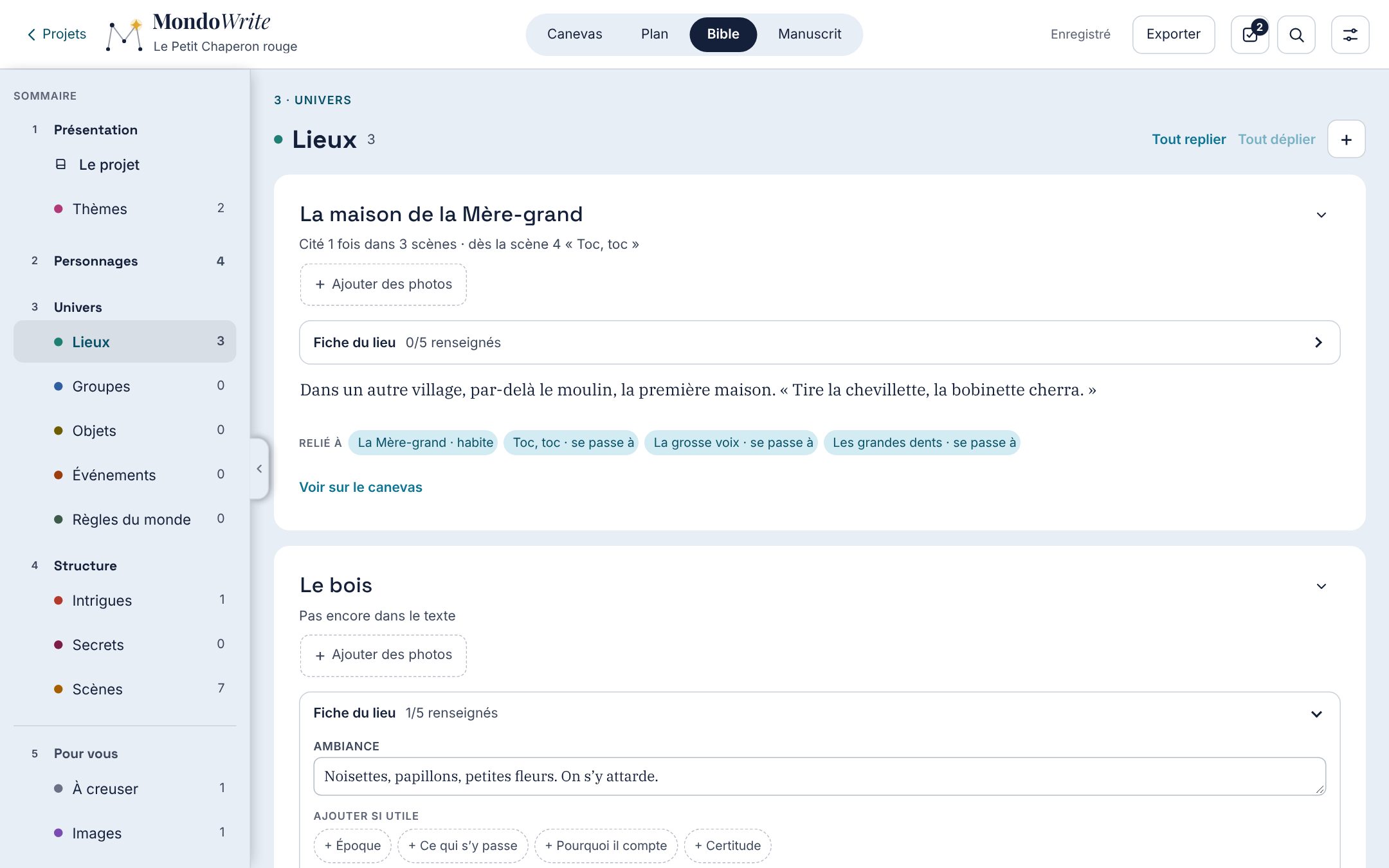
Un fil a aussi sa fiche. Dans la Bible, touche une carte de Relié à : trois cases s’ouvrent sous la liste, Leur histoire, Ce qui se joue entre eux et Comment ça évolue. Un point marque les fils qui ont une fiche. Ce qui se joue entre deux personnages suit leur relation dans le dossier. Pour retirer le fil, Délier de « … » au pied de cette fiche.
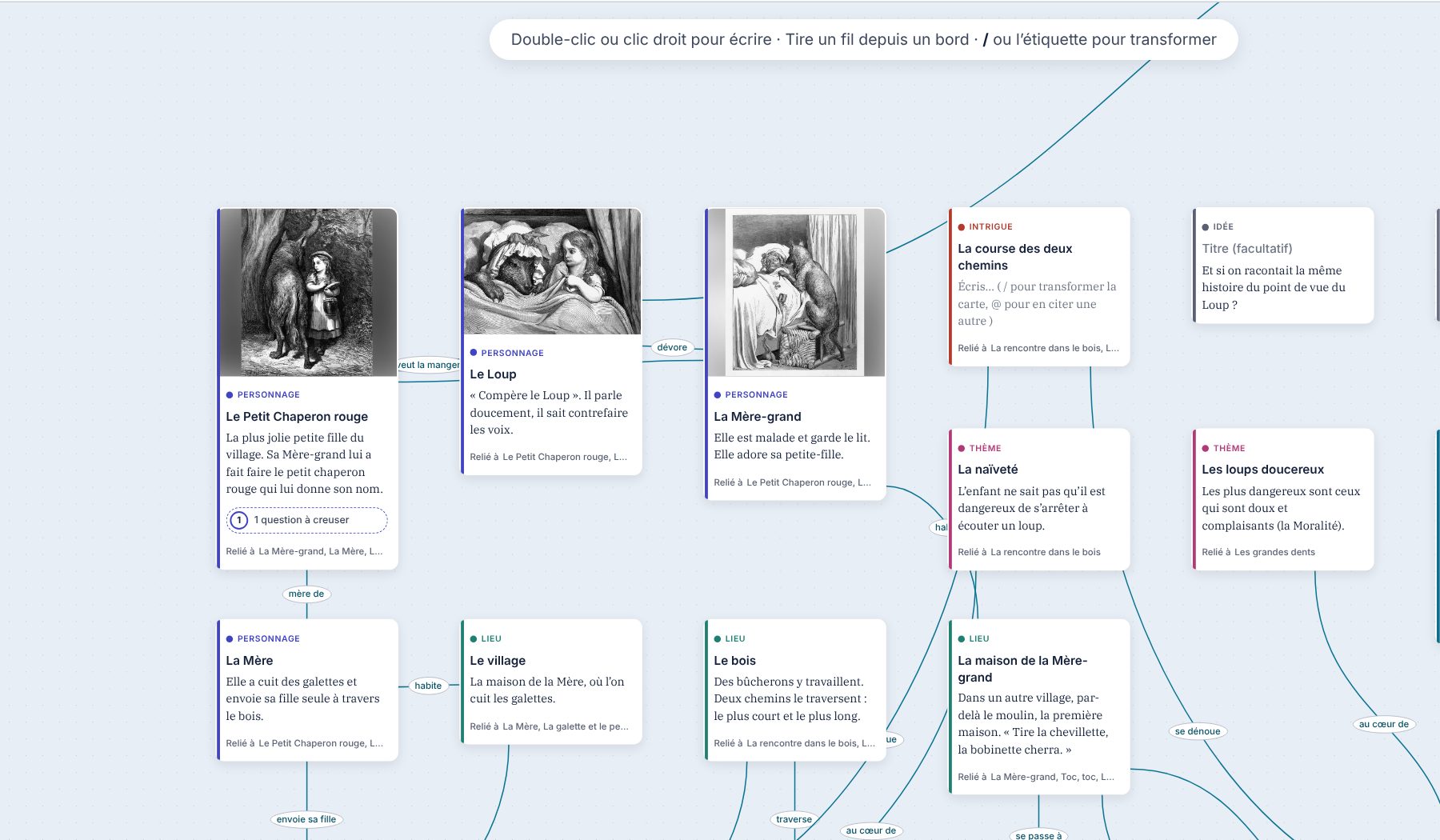
Au pied de chaque carte reliée, une ligne discrète dit à quoi elle est reliée : Relié à Le Loup, La Mère-grand… Touche cette ligne pour la déplier, puis un nom : le canevas se centre sur cette carte et la met en avant.
Quand les fils se croisent trop, le bouton Fils (en bas, à côté de Filtrer) les masque tous. Rien n’est supprimé, et le choix est gardé avec le projet. Les cartes disent alors en clair à quoi elles sont reliées ; touche Relié à sur une carte pour afficher ses seuls fils, touche-le encore pour les masquer. Fils de nouveau les remet tous.
Déplacer, élargir, agrandir
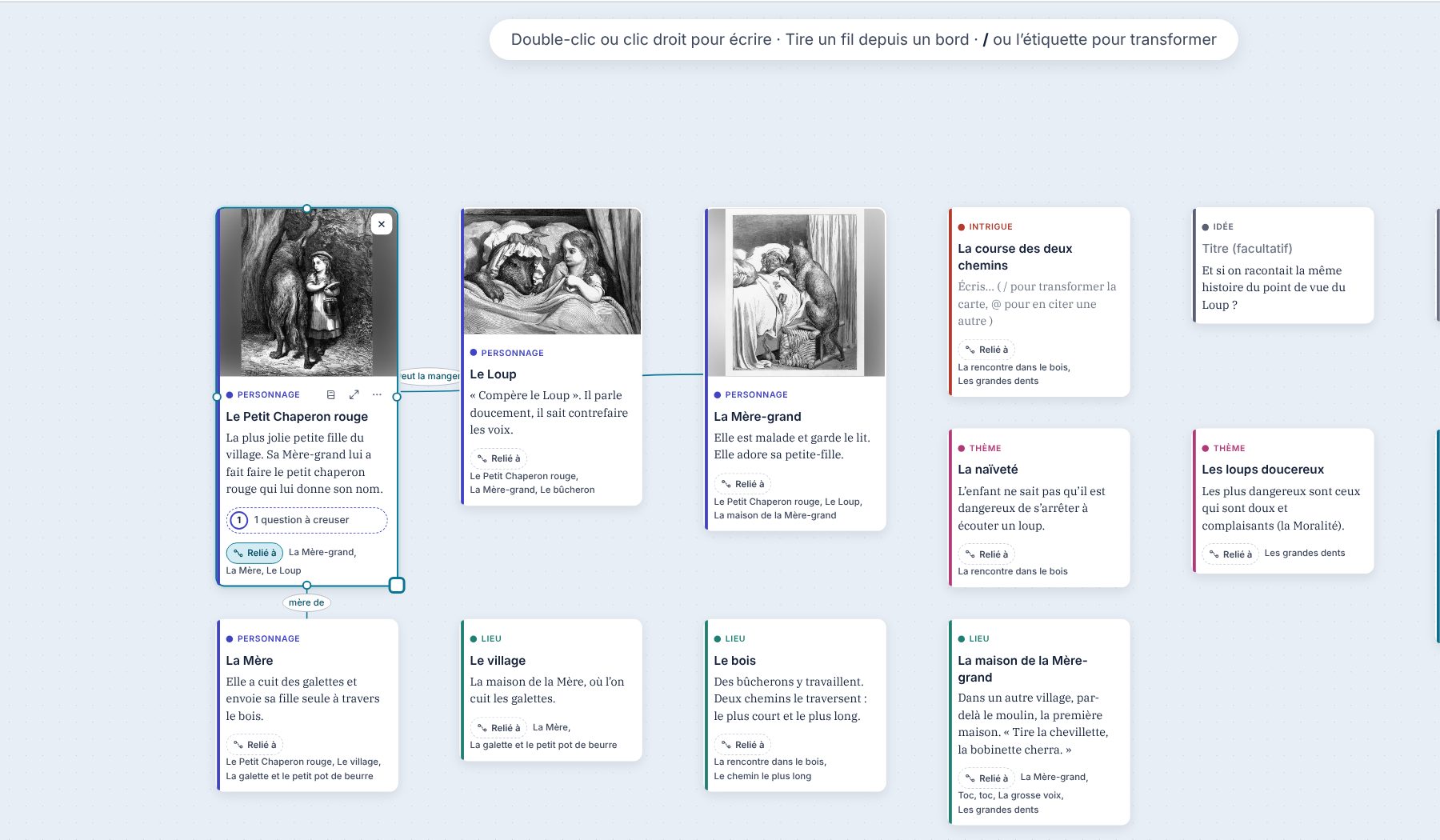
- Déplacer : saisis la carte par son en-tête (ou son image) et fais-la glisser.
- Élargir : tire la poignée en bas à droite de la carte, ou Alt ← →. La hauteur suit toujours le texte.
- Agrandir : le bouton aux deux flèches (ou Ctrl Entrée sur la carte choisie) ouvre la carte en grand, avec toute sa fiche. Un clic à côté la referme.
Le menu ⋯ d’une carte
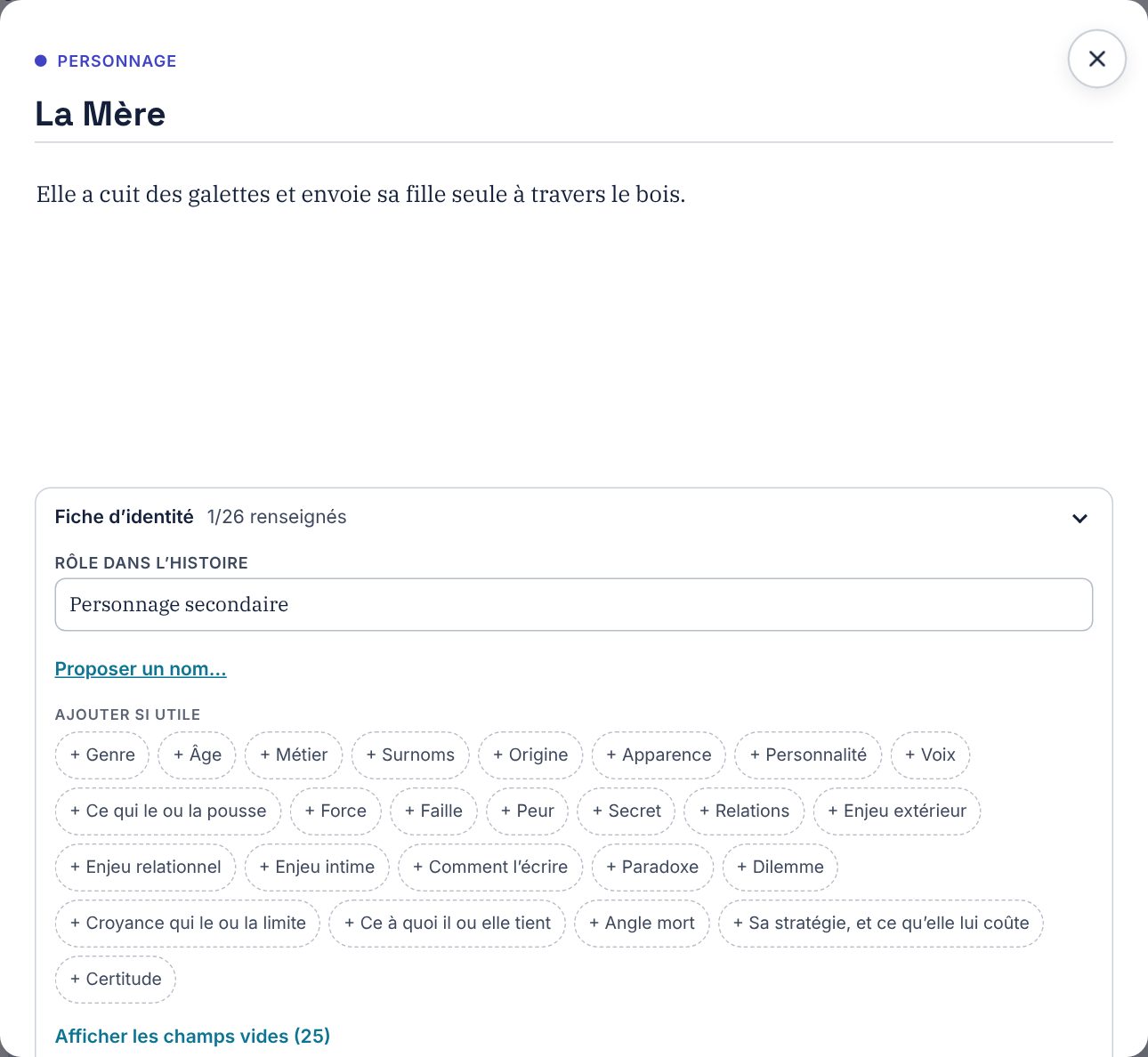
Le bouton ⋯ (ou un clic droit hors du texte de la carte) propose :
- Ajouter une image ou Changer l’image ;
- Filtrer sur cette carte : n’afficher que cette carte et ses voisines (reliées par un fil ou une mention) ;
- Copier la carte et Dupliquer la carte ;
- Renommer partout… : changer le nom de la carte et le remplacer aussi dans tout le texte (voir le Manuscrit, « Rechercher et remplacer »).
Le bouton de fiche (la petite page) d’une carte typée ouvre sa fiche dans la Bible.
Images, liens et documents
Le canevas sert aussi à garder tes sources sous la main :
- Une image : dépose un fichier image sur le canevas, colle-la (Ctrl V), ou choisis Image… dans le menu de Nouvelle carte. Une image déposée sur une carte devient son image. Les images sont copiées dans le dossier du projet, et gardent leurs proportions.
- Un lien : colle une adresse web sur le canevas. Une carte Lien naît, avec le titre, l’auteur, la date et l’image de la page. Une adresse collée dans une carte vide en fait la carte Lien elle-même.
- Un PDF : dépose-le ou choisis Document…. La carte Document montre l’aperçu de la première page, le nombre de pages et l’auteur ; Lire le document l’ouvre dans la liseuse de l’app.
- Un texte collé devient une Idée ; un fichier
.mdou.txtdéposé devient une carte (une note Obsidian garde son titre et son type).
Collé sur une carte (clique son bord, puis Ctrl V), le texte va dans cette carte, à la fin : dans ses notes, ou dans le texte de la scène pour une carte Scène. Aucune carte n’est créée.
Copier, coller et dupliquer des cartes
Choisis une ou plusieurs cartes, puis Ctrl C et Ctrl V : les copies arrivent là où est le pointeur, avec leur fiche, leurs images, le texte des scènes et les fils entre elles. Ctrl D, ou Dupliquer la carte dans le menu ⋯, pose une copie juste à côté. Dans une autre app, le collage donne le titre et le texte des cartes.
Une carte qui change de type ne perd rien : une Scène devenue Idée garde son synopsis et son texte dans ses notes, et un long texte dans une carte qui devient Scène devient le texte de la scène (une ligne courte devient son synopsis).
Les photos libres
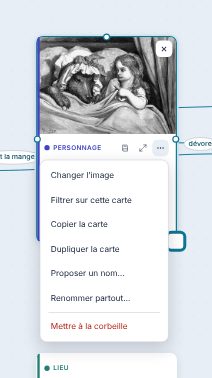
Image… ouvre la fenêtre Photos libres : cherche un mot (« phare, tempête, forêt la nuit… ») et choisis une photo. Trois sources : Openverse, sans clé, qui réunit des images sous licence libre (Flickr, Wikimedia, musées) ; Pixabay et Unsplash, qui demandent une clé gratuite, gardée sur ton appareil. L’auteur, la page et la licence de la photo sont notés dans la fiche de la carte. Choisir une image sur l’appareil… prend un fichier de ton ordinateur.
Les cadres
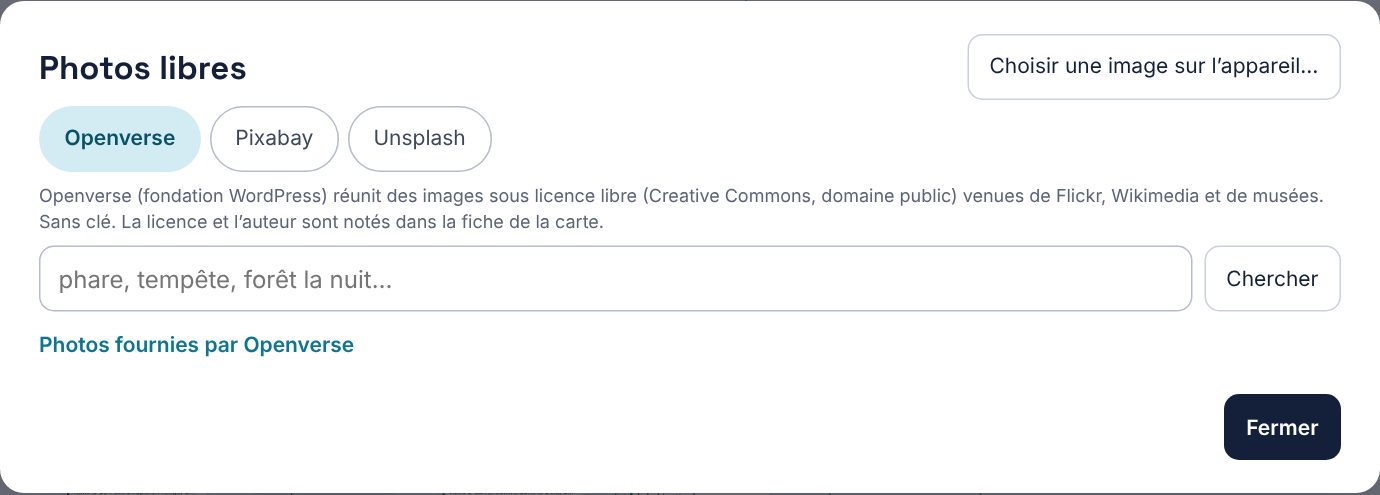
Un cadre regroupe des cartes sans rien leur imposer : « La famille », « Acte I », « Recherche ». Sélectionne des cartes et appuie sur C (ou le bouton Cadre) : le cadre les entoure. Donne-lui un nom dans son en-tête. Déplacer le cadre (par son en-tête, ou par un appui long sur un endroit vide de son intérieur, au doigt comme à la souris) déplace les cartes qui sont dedans ; tire ses bords pour le redimensionner. Supprimer un cadre ne supprime pas ses cartes.
Sans cartes sélectionnées, C pose un cadre vide dans un espace libre, près du centre de la vue. Une nouvelle carte ne se pose jamais à cheval sur un cadre : créée dans un cadre (double-clic, clic droit), elle y reste, à côté de ses cartes ; créée ailleurs, elle va dans un espace vide.
Le cadenas de l’en-tête verrouille le cadre : ni lui ni ses cartes ne bougent plus, même avec Organiser. Les cartes restent modifiables, reliables et supprimables.
Les cadres ont une hiérarchie : un cadre posé dans un autre a un titre plus petit, et un trait en pointillés. Un cadre posé dans un cadre de premier niveau (un chapitre dans une case, une case dans un cadre « Acte I » que tu as tracé) passe au niveau en dessous, sans rien régler. Les cases d’un gabarit de structure ont le plus grand titre, un trait de couleur et leur rang à côté du nom (« Case 3 sur 15 »). Quand tu recules, les titres grandissent et passent au-dessus des cartes : vu de loin, le canevas se lit comme un sommaire. Le titre d’un chapitre se pose alors sous celui de sa case au lieu de le recouvrir. De près comme de loin, les titres des cadres restent au premier plan : les fils et leurs étiquettes passent dessous.
Sélectionner plusieurs cartes
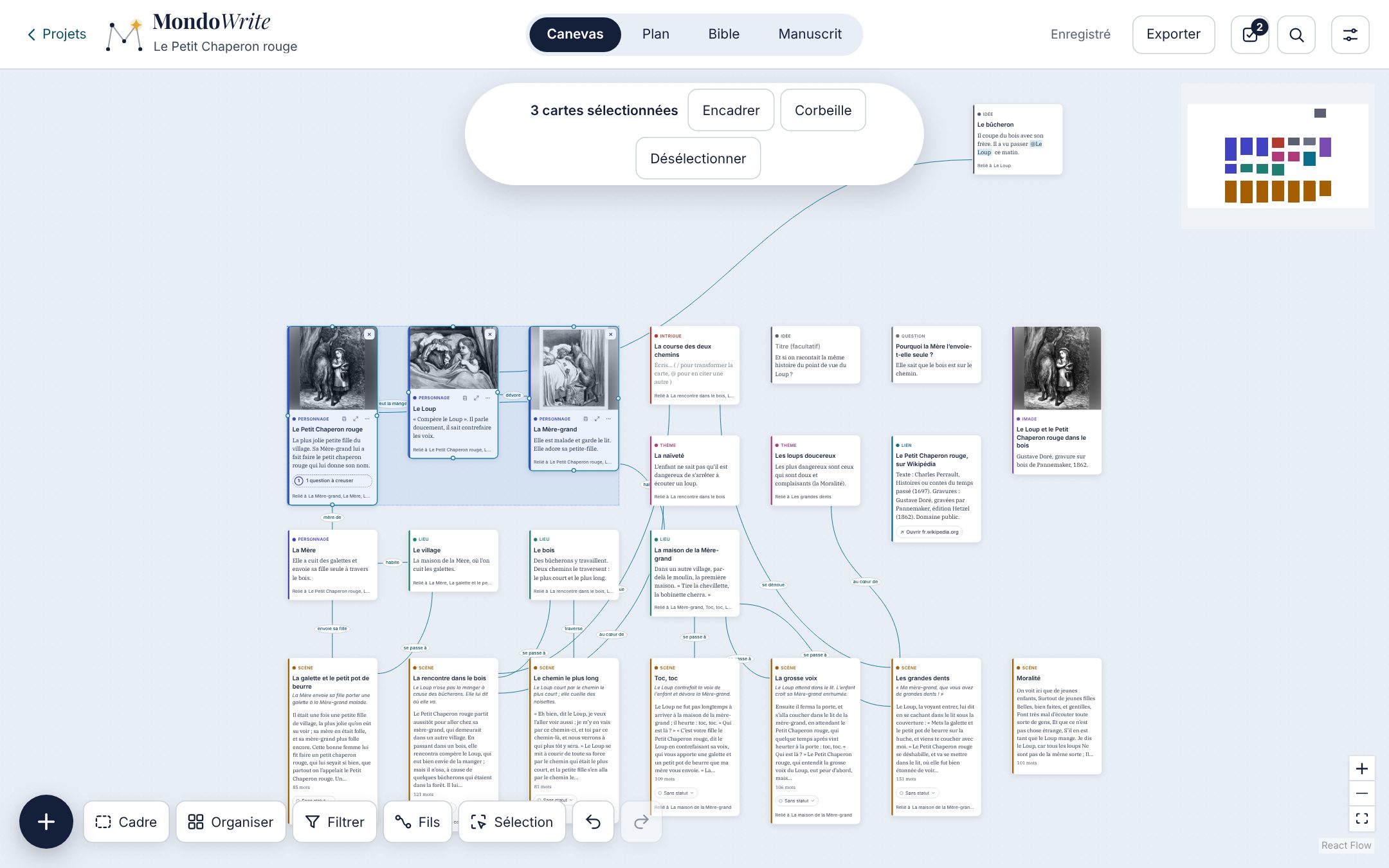
À la souris : Maj + glisser entoure des cartes ; Ctrl + clic ajoute une carte à la sélection ; Ctrl A sélectionne tout, Échap désélectionne. Au doigt : le bouton Sélection fait que glisser entoure au lieu de déplacer la vue. Une barre en haut propose alors Encadrer, Corbeille et Désélectionner ; les cartes choisies se déplacent ensemble.
Organiser le canevas
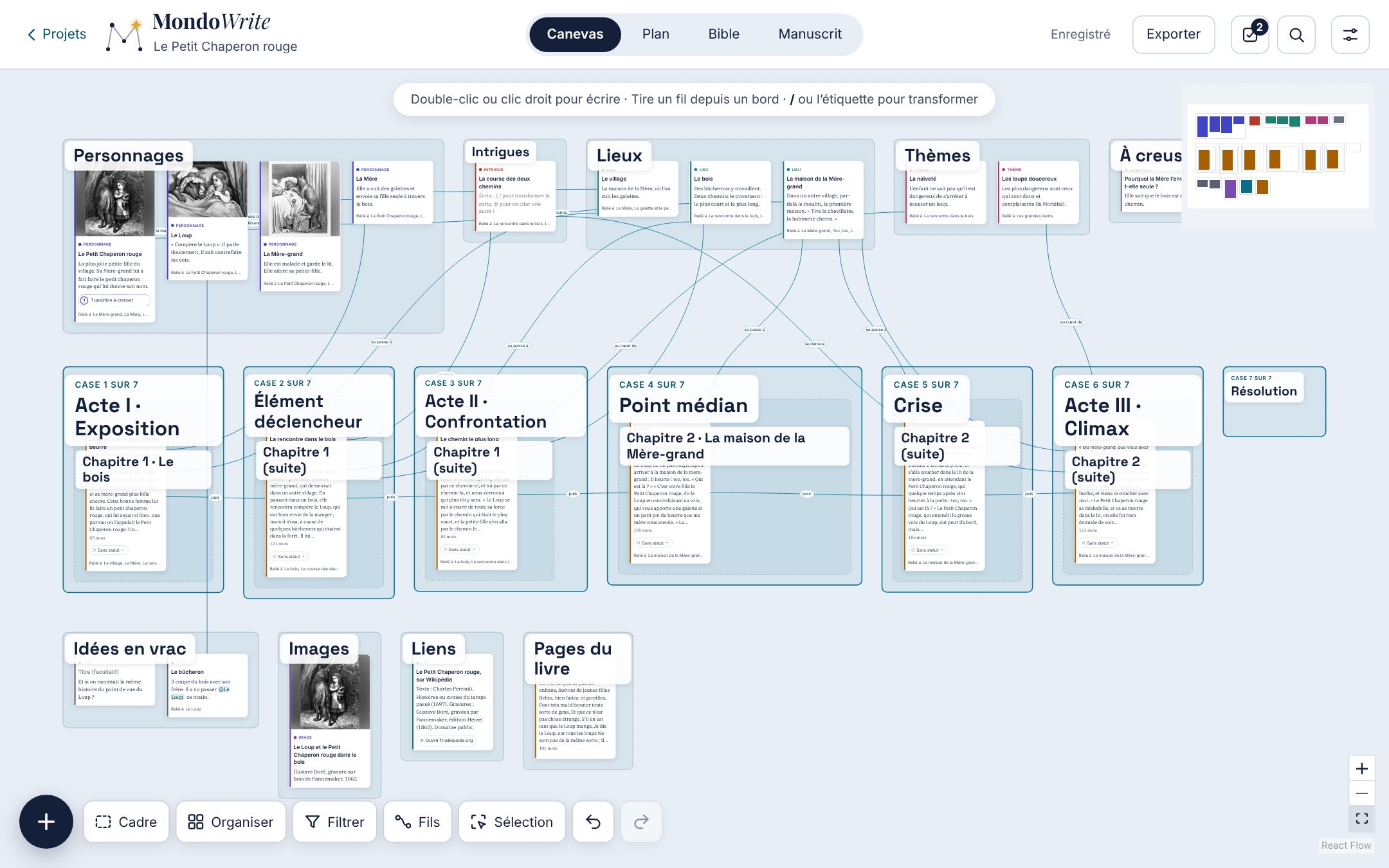
Quand tout déborde, Organiser range toutes les cartes en cadres : personnages, lieux, intrigues, thèmes, questions, images, liens, idées en vrac, et les scènes par case du gabarit et par chapitre, reliées dans l’ordre du récit par des fils « puis ». L’ensemble forme un bloc compact, au format de l’écran : plus il y a de cartes, plus les rangées de scènes sont longues, et les cadres se rangent sur cette largeur au lieu de s’étirer en une longue bande. Un chapitre réparti sur plusieurs cases porte son titre dans la première et « (suite) » dans les autres. Les cadres verrouillés restent en place. Une seule annulation (Ctrl Z) remet tout comme avant.
Dans une série, les scènes se rangent par saison et par épisode : un grand cadre par saison, un cadre par épisode dedans (« Ép. 3 · Tempête »), ses scènes à l’intérieur. Ces cadres se posent d’eux-mêmes dès que tu crées des saisons et des épisodes dans le séquencier, avant même la première scène (si le canevas n’a pas encore de cadre à toi), puis suivent chaque changement. Les scènes écrites avant le premier épisode vont dans Hors épisode, les cartes Scène pas encore écrites dans le scénario dans À placer. Lâche une scène dans le cadre d’un autre épisode : elle y passe avec tout son texte, à la place où tu l’as posée, et le canevas se range de nouveau. Sans glisser, Ranger dans du séquencier fait la même chose.
Toutes les cases du gabarit ont leur cadre, même vides (« Rien encore ici ») : on voit d’un coup d’œil les trous de la structure. Dépose une scène dans le cadre d’une case pour l’y ranger, à la place où tu la lâches (tiens la carte par son en-tête) ; le Plan, le séquencier et le Manuscrit suivent aussitôt. Dans un scénario, les cases sont celles du gabarit choisi dans le séquencier.
Ensuite, le canevas suit le récit tout seul : déplacer une scène ou un chapitre dans le Plan, le Manuscrit, le séquencier ou la liste des scènes du Scénario la déplace aussi sur le canevas, sans repasser par Organiser. Un canevas rangé est rangé de nouveau ; sinon, les scènes échangent seulement leurs places et le reste ne bouge pas.
Filtrer et rechercher
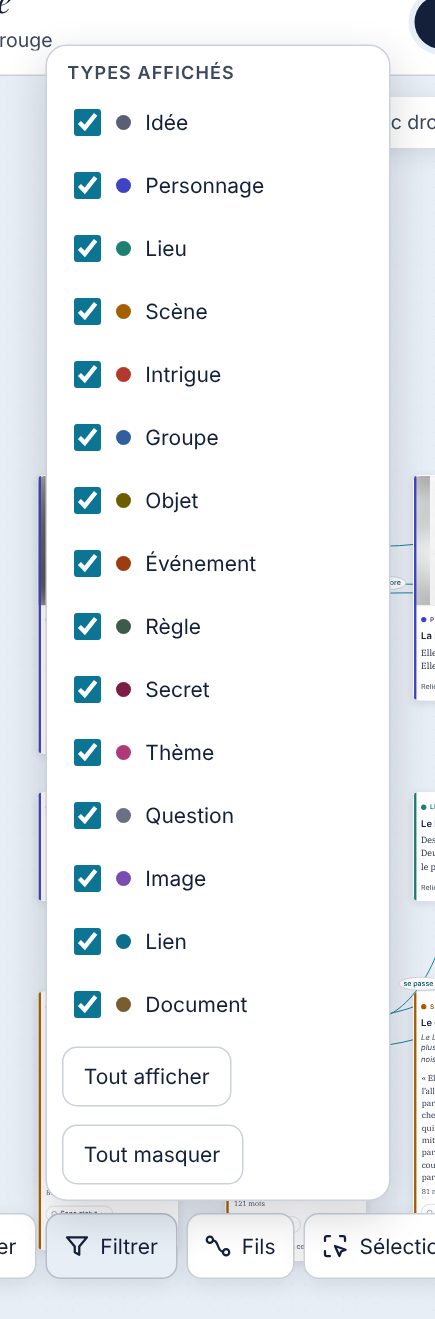
Filtrer masque des types de cartes (rien n’est supprimé) : décoche les types que tu ne veux plus voir. Un bandeau « Filtre actif » le rappelle en haut (sur téléphone, c’est l’entonnoir du bouton qui devient plein) ; Tout afficher rétablit tout, et Tout masquer décoche tous les types d’un coup (pratique pour n’en garder qu’un ou deux).
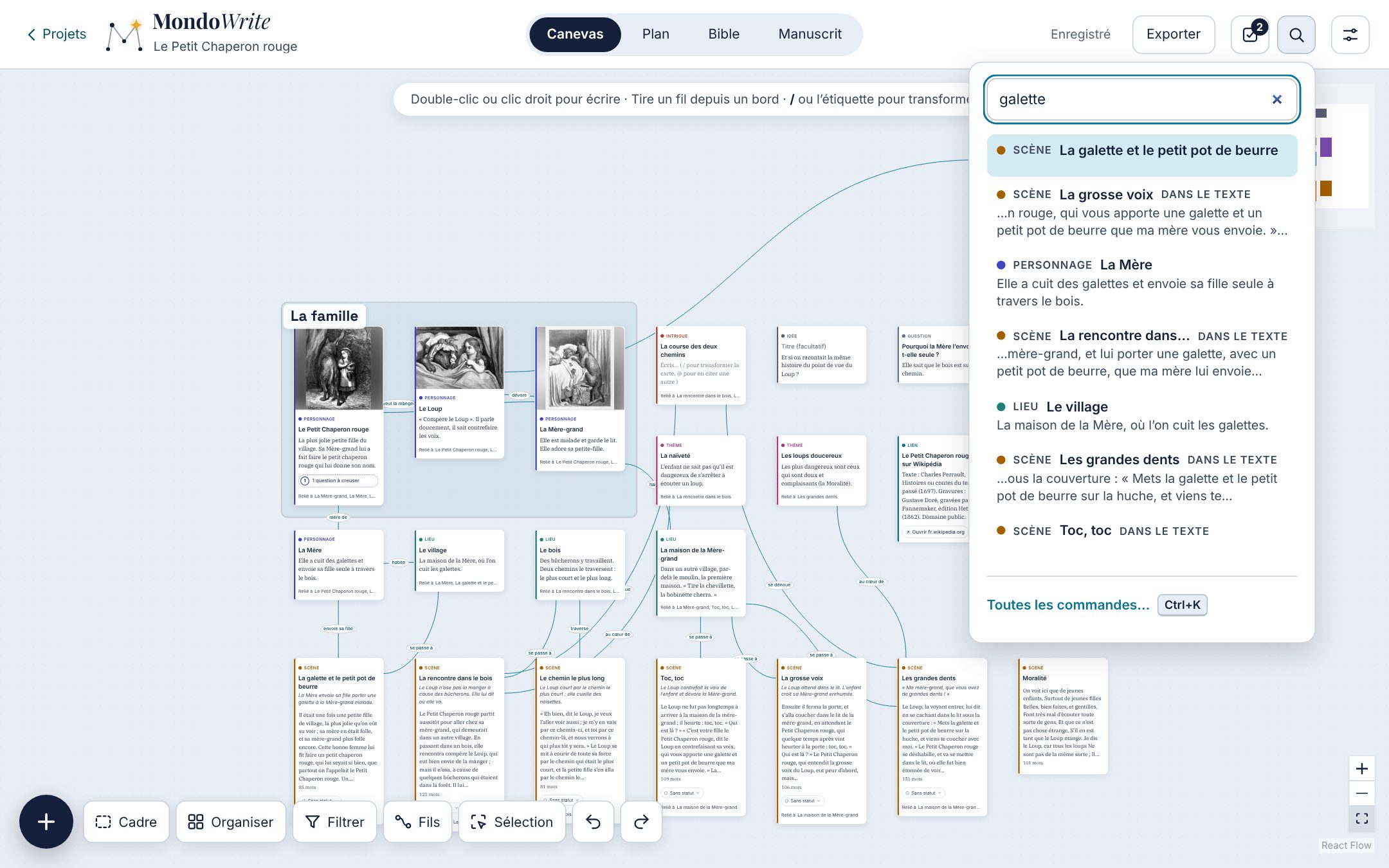
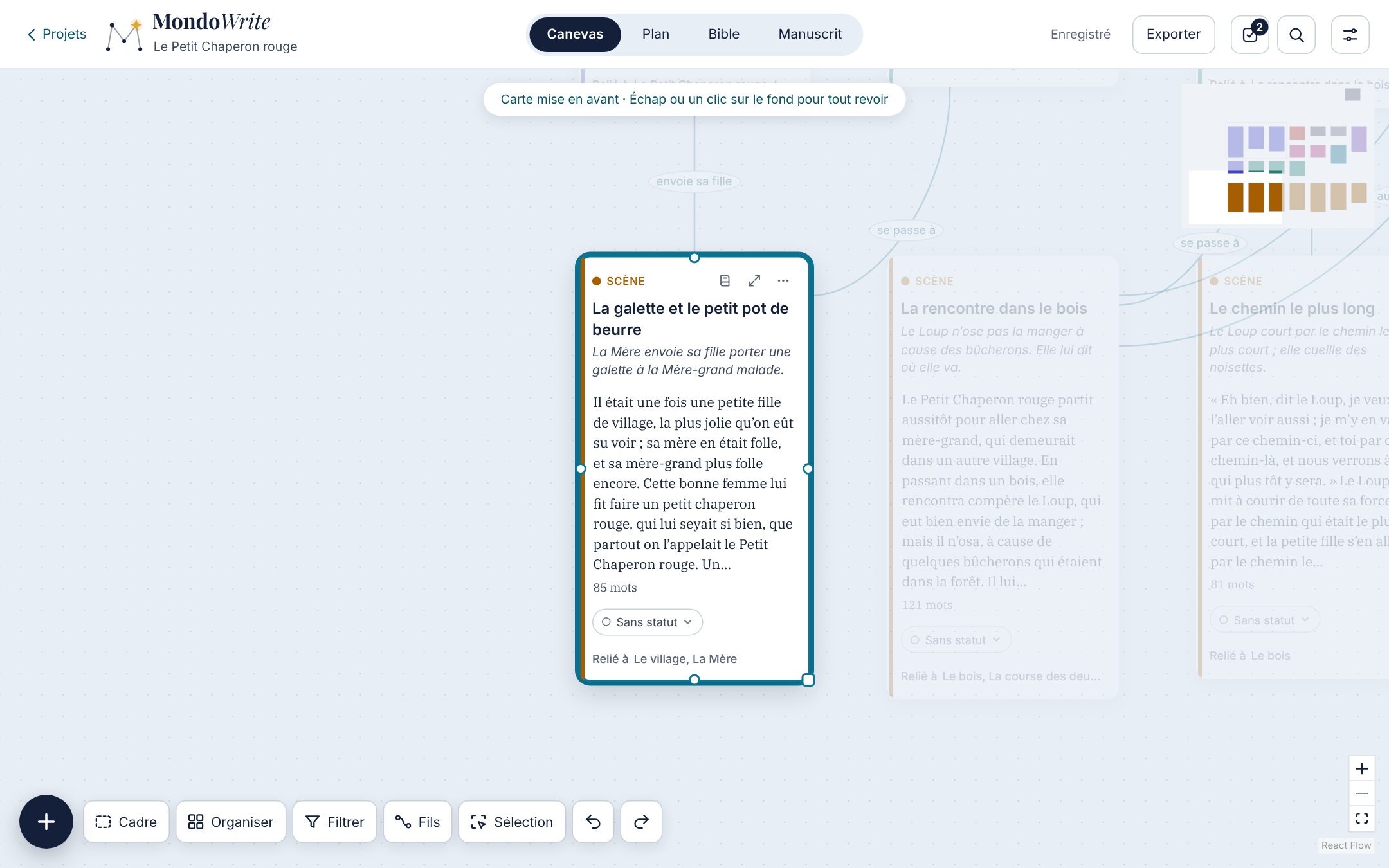
La loupe (Ctrl F) cherche dans les titres et le texte des cartes, sans tenir compte des majuscules ni des accents, et aussi dans le texte des scènes (« dans le texte »). Choisis un résultat : le canevas se centre sur la carte et s’en approche (100 %, sans jamais reculer), et la met en avant (les autres s’estompent ; Échap ou un clic sur le fond rétablit tout), ou la scène s’ouvre dans le Manuscrit.
Annuler, supprimer, la corbeille
Annuler et Rétablir (en bas, ou Ctrl Z et Ctrl Maj Z) défont et refont les changements du canevas, du plan et de la corbeille. Dans un texte, ces raccourcis annulent la frappe.
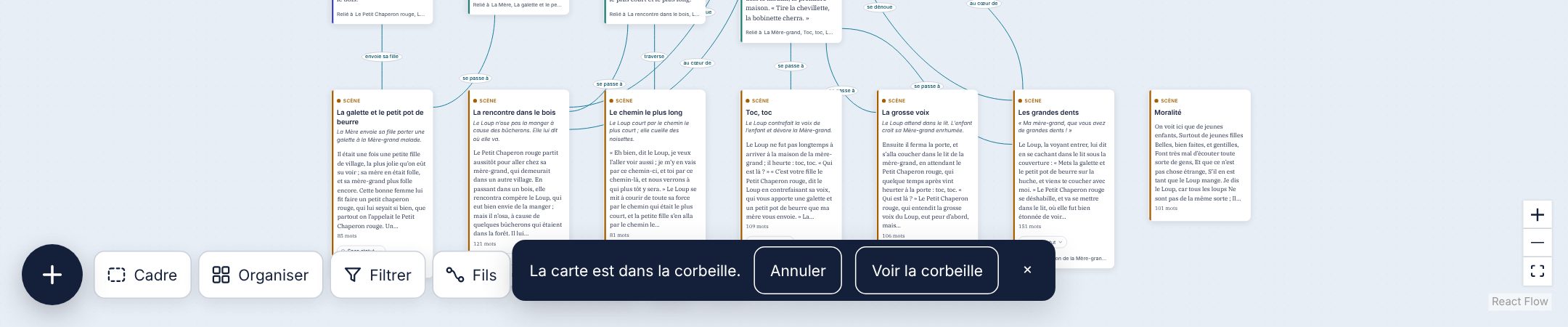
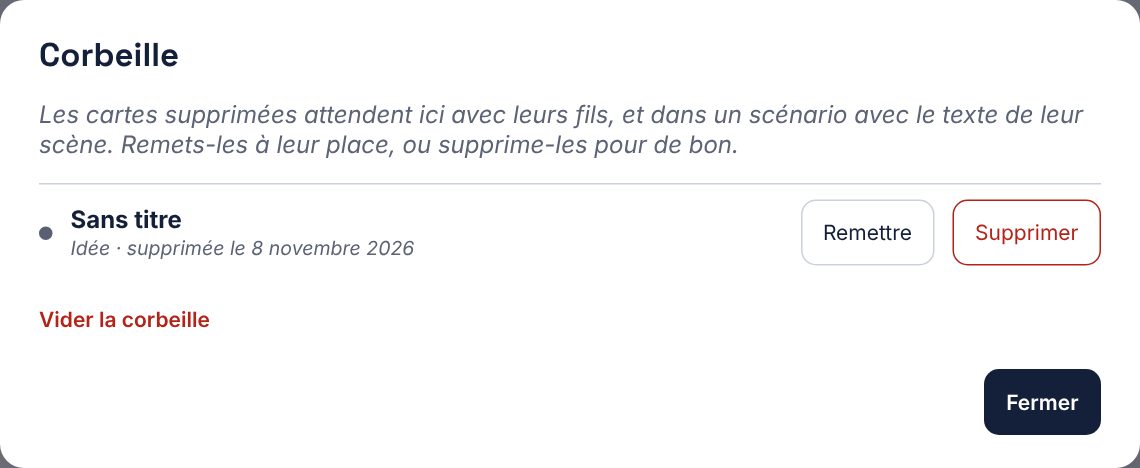
Supprimer une carte (Mettre à la corbeille, en rouge en bas de son menu ⋯, ou Suppr) la met à la corbeille, avec sa place et ses fils. Un message propose aussitôt Annuler. La corbeille s’ouvre depuis le menu du bouton Réglages (Corbeille (n)), ou sur Mac par Fichier › Corbeille… : Remettre replace la carte, Supprimer l’efface pour de bon. Le texte d’une scène n’est jamais perdu avec sa carte.
À faire
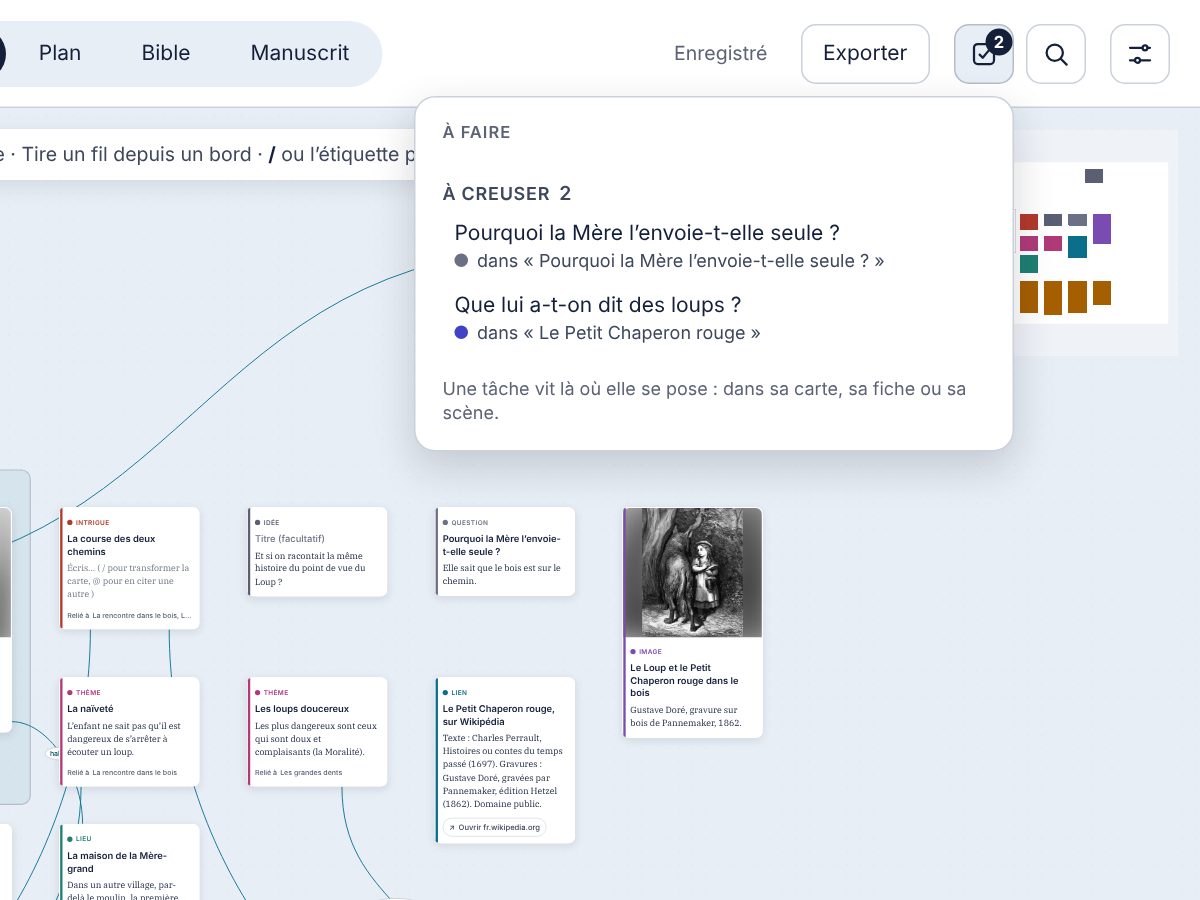
Le bouton À faire (Ctrl Maj L) rassemble tout ce qui attend : les cases non cochées de tes cartes, les passages marqués À reprendre dans le manuscrit, et les questions À creuser (questions gardées dans une fiche de personnage et cartes Question). Une tâche reste là où tu l’as posée : cocher dans le panneau la coche dans sa carte.
Chapitre 6La Bible
La Bible rassemble les fiches de ton monde. Elle se construit toute seule : chaque carte typée du canevas y a sa fiche, rangée par type. Rien n’y est recopié : modifier une fiche modifie la carte.
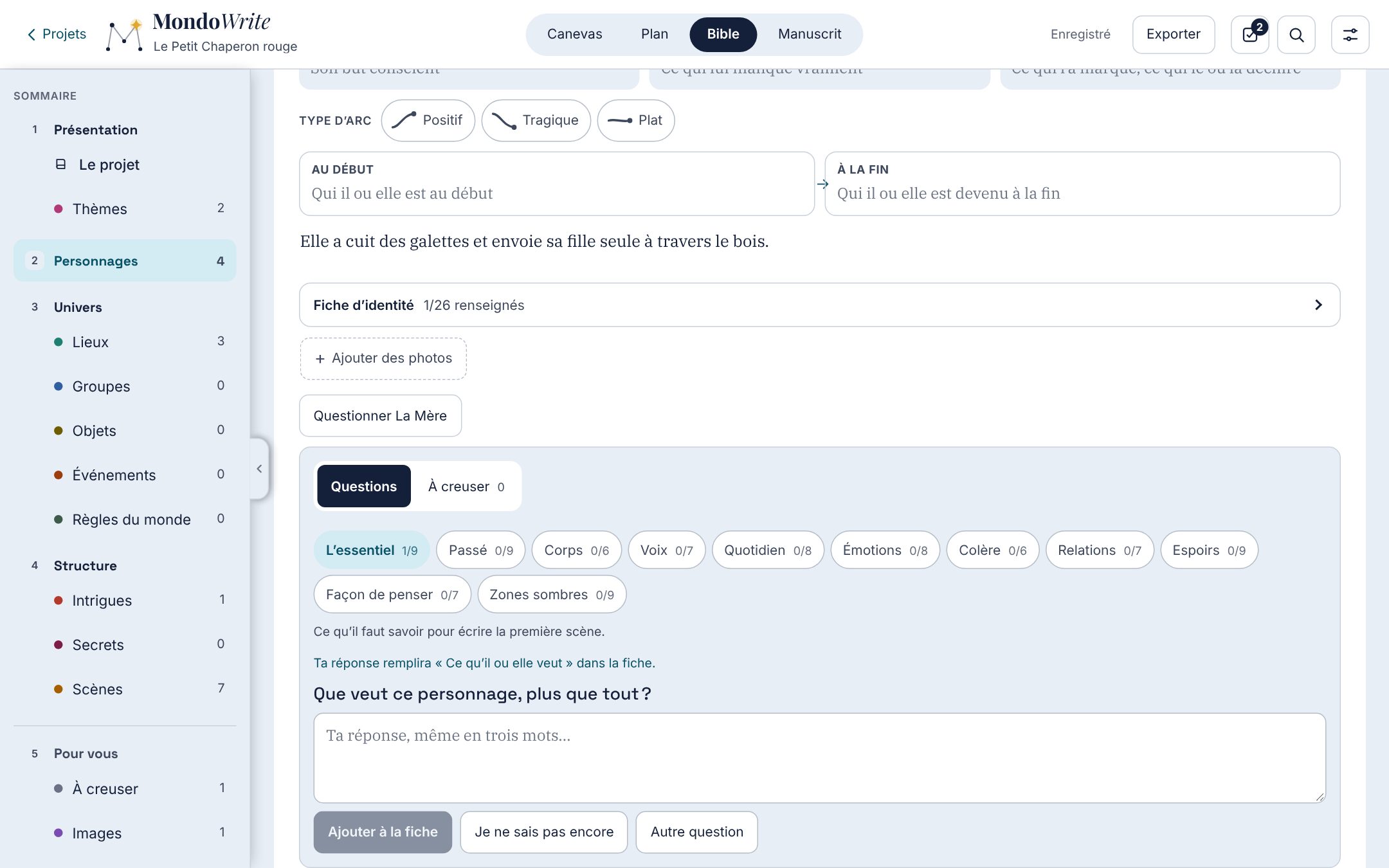
Le sommaire
À gauche, le sommaire range les rubriques en cinq parties numérotées, dans l’ordre d’un dossier : 1 · Présentation (le projet, les thèmes), 2 · Personnages, 3 · Univers (les lieux), 4 · Structure (intrigues et scènes) et, à part, 5 · Pour vous (questions à creuser, images, liens, documents, idées en vrac) : ce qui ne sert qu’à toi, jamais imprimé dans un dossier envoyé. Chaque rubrique montre son nombre de fiches ; un clic y mène. Le bouton + de chaque rubrique y crée une fiche (et donc une carte sur le canevas). Chaque fiche se replie par sa flèche, en haut à droite, pour ne garder que son titre ; Tout replier et Tout déplier font de même pour toute la rubrique. L’appareil s’en souvient d’une ouverture à l’autre, et une fiche ouverte depuis le canevas se déplie d’elle-même. Choisir et ranger les rubriques permet de masquer des rubriques et de changer leur ordre à l’intérieur de leur partie, avec les flèches ; ce réglage vaut aussi pour l’export de la Bible en Word et en Markdown.
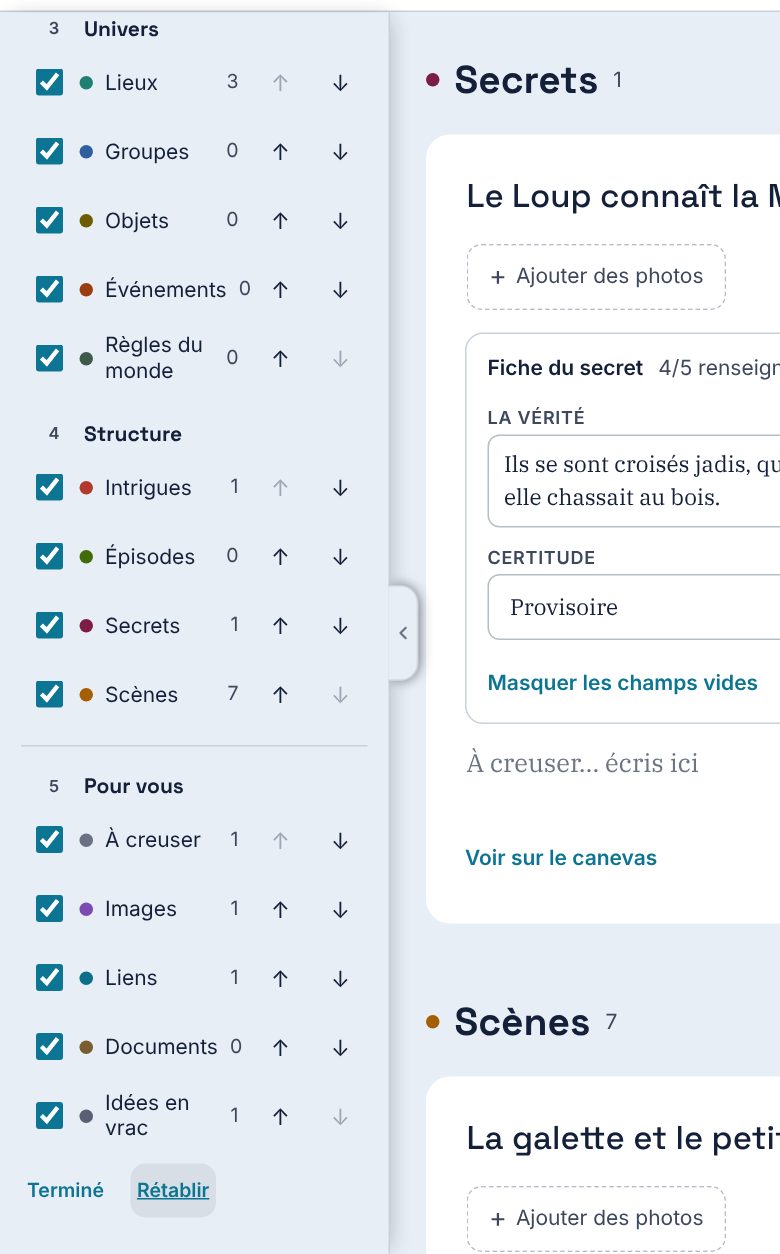
La couverture du projet
La Bible s’ouvre sur la couverture : la carte d’identité de ton livre, utile pour le présenter à un éditeur, un agent ou un producteur.
- la jaquette : titre, tagline (une phrase qui donne envie) et des pastilles pour le genre, le public, le format, le point de vue, le temps du récit, le ton, le statut (premier jet, en réécriture…), les crédits et l’œuvre dont le projet est tiré (D’après). Des suggestions sont proposées, ou une saisie libre avec Autre ;
- sous le titre, la couverture du livre (ou l’affiche du film pour un scénario) : Ajouter une couverture (Ajouter une affiche) ouvre la fenêtre Photos, pour une image de l’appareil ou une photo libre ; tu peux aussi déposer l’image sur la jaquette. Son menu ⋯ la remplace ou la retire (le fichier reste dans le dossier du projet). C’est aussi la couverture du PDF de la Bible ;
- la logline (qui veut quoi, ce qui l’en empêche, ce qu’il risque), le résumé, les comparables (« Dune » rencontre « Le Nom de la rose ») et la note d’intention ;
- le volume, calculé à partir du manuscrit (mots écrits et objectif), et les thèmes, qui sont tes cartes Thème.
Questionner, en haut à droite de la couverture, pose une question à la fois pour chaque champ vide (« Qui veut quoi, qu’est-ce qui l’en empêche, et que risque-t-il ou elle ? » pour la logline). Ta réponse va telle quelle dans le champ, avec Ajouter ; Une autre passe à la question suivante. Comme l’assistant personnage, il ne répond jamais à ta place.
Dans un scénario, la couverture suit la pastille Format : tant qu’il n’est pas choisi, elle ne devine rien et t’invite à le choisir. Pour une série, elle a en plus une partie repliable, Écrire la série, pour tout ce qui aide un producteur à y croire et un scénariste à rejoindre l’écriture : Pourquoi maintenant, Pourquoi moi, La promesse (ce que le spectateur vient chercher à chaque épisode), Ce qu’elle n’est pas, L’arène, Avant le pilote (ce qui s’est passé avant le premier épisode), Ce qui les tient ensemble (pourquoi tes personnages ne peuvent pas se séparer), La mécanique (le conflit central qui fabrique les épisodes), Un épisode type, La question de la saison, Où finit la saison, Les saisons suivantes, À faire, À éviter, Pistes pour la suite et Autres supports (podcast, roman graphique, jeu : il ne sort que dans un dossier envoyé). Deux pastilles de plus sous le titre : Forme (bouclée, feuilletonnante, hybride) et Pilote (d’installation, ou pilote type).
Pour une mini-série, les mêmes rubriques, sans les saisons suivantes : la question et la fin portent sur toute la mini-série.
Pour un film (long métrage, court métrage, téléfilm), la partie s’appelle Écrire le film : Pourquoi maintenant, Pourquoi moi, Ce qu’il n’est pas, Note de réalisation (ton regard : l’image, le son, le rythme), Faisabilité, À faire, À éviter et Pistes à garder. Le Traitement (le film raconté en entier, en 5 à 10 pages) est en option : Ajouter un traitement le fait apparaître. La faisabilité est déjà remplie d’après le scénario (scènes, pages, décors, intérieur et extérieur, jour et nuit, rôles parlants, décors principaux) : modifie-la et complète-la (époque, effets, cascades) ; Reprendre les chiffres du scénario la recalcule. Un film n’a ni épisodes ni pastilles Forme et Pilote. Une rubrique déjà remplie qui n’est pas celle du format choisi passe dans Autres rubriques : rien n’est perdu.
Les épisodes se rangent dans le séquencier, saison par saison ; la couverture dit combien il y en a et y mène (Voir les épisodes, Nouvel épisode). Dans la Bible, la rubrique Épisodes (Structure) les liste avec leur saison : change un titre sur place, écris le synopsis, ou Écrire l’épisode pour l’ouvrir dans la vue Scénario. + Nouvelle saison et + Nouvel épisode dans cette saison sont aussi là. L’export de la bible de série lit ces épisodes : leur liste, leurs intrigues et leurs personnages (ceux des scènes de l’épisode, par les fils et les répliques) et la grille des fils.
Sous la note d’intention, un repère discret donne sa longueur : une page fait environ 450 mots.
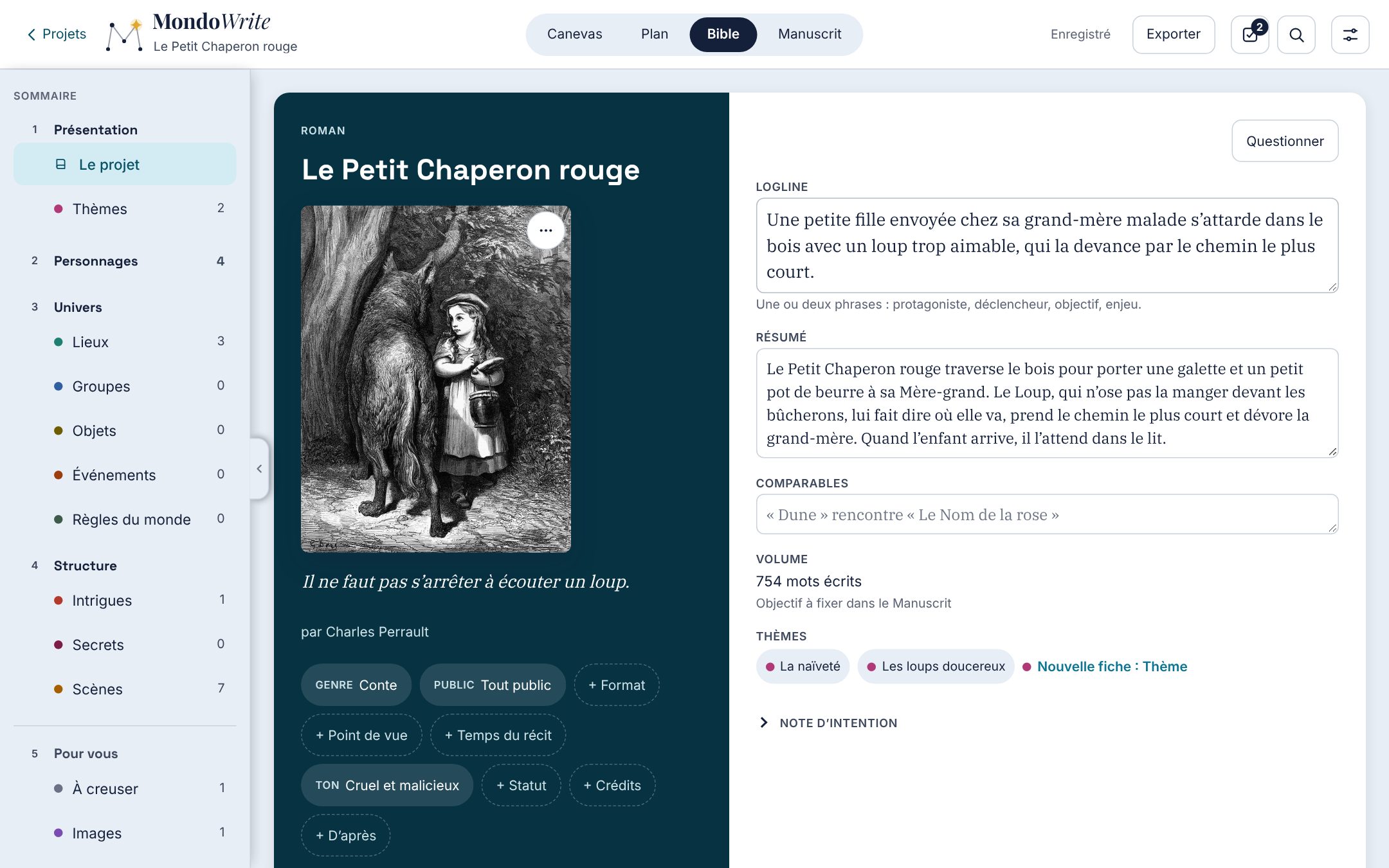
La fiche d’un personnage
Chaque personnage a une fiche qui va à l’essentiel :
- son portrait (l’image de sa carte, en rond), son rôle, et en une ligne combien de fois il est cité dans le manuscrit, dans combien de scènes, depuis laquelle ;
- sous son nom, son accroche : qui il est, en une phrase. Elle sert aussi au dossier de présentation ;
- le bouton Principal (une étoile) le marque comme personnage principal : il passe en tête de la rubrique et, dans un dossier envoyé, garde sa fiche entière ; les autres sont regroupés sous « Et aussi » ;
- son moteur : ce qu’il Veut, ce dont il A besoin, sa Blessure, conflit intérieur. Si son rôle dit « antagoniste », le moteur devient Motivation, Force, Faille ;
- son type d’arc, dessiné : Positif (il grandit), Tragique (il chute), Plat (il ne change pas mais change le monde), puis son arc en deux temps : Au début et À la fin ;
- ton texte libre (le texte de la carte), modifiable sur place ;
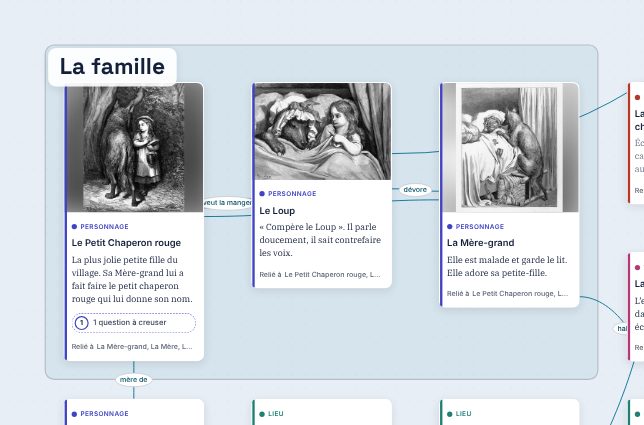
- la fiche d’identité, repliée : genre, âge, métier, surnoms, origine, apparence, personnalité, voix, peur, secret, relations… Tout est facultatif. Les champs encore vides attendent sous Ajouter si utile : un toucher en ouvre un. On y trouve aussi les enjeux à trois étages (Enjeu extérieur, Enjeu relationnel, Enjeu intime) et Comment l’écrire, utiles à une bible de série, puis de quoi creuser : Paradoxe, Dilemme, la croyance qui le limite, ce à quoi il tient, son Angle mort, sa stratégie et ce qu’elle lui coûte ;
- la galerie de photos de référence (Ajouter des photos), et les cartes Relié à, avec l’étiquette de chaque fil.
Proposer un nom
Pour un personnage, Proposer un nom… (menu ⋯ de la carte, bas de sa fiche, ou à la saisie d’un nouveau nom dans le scénario) ouvre une fenêtre : choisis un Pays, ce que tu cherches (un prénom et un nom, un prénom, un nom) et le Genre, puis un clic sur un nom le donne à la carte ; D’autres en tire de nouveaux. Les listes sont livrées avec l’app (hors ligne). Pour la France et les États-Unis, elles viennent des registres officiels (INSEE ; Social Security Administration et Census) : le tirage suit la fréquence des noms, et Né dans les années choisit la décennie de naissance (préremplie avec l’âge de la fiche, à la date d’aujourd’hui ; pour un récit historique, choisis la décennie à la main). Pour les autres pays, ce sont des listes sans époque ni fréquence : le tirage ne tient compte que du pays et du genre. Un prénom ou un nom déjà porté par une carte du projet n’est pas proposé.
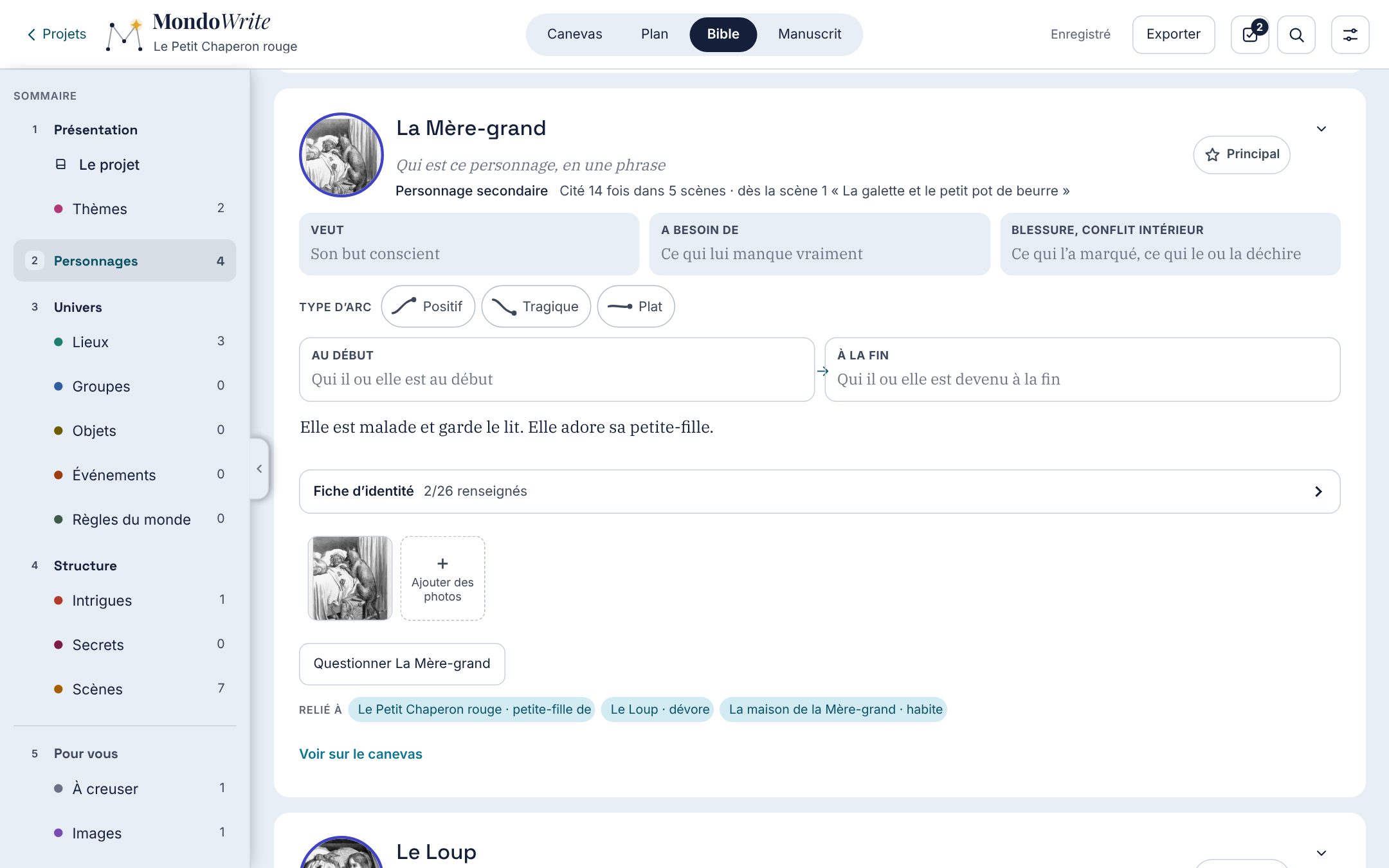
L’assistant personnage
Questionner … ouvre l’assistant, qui t’aide à creuser un personnage en te posant des questions, une à la fois. Il ne répond jamais à ta place.
- Les questions sont rangées par thèmes : L’essentiel, Passé, Corps, Voix, Quotidien, Émotions, Colère, Relations, Espoirs, Façon de penser, Zones sombres. Chaque thème indique combien de questions ont une réponse.
- Écris ta réponse, même en trois mots, puis Ajouter à la fiche. Si la question correspond à un champ de la fiche (« Que veut ce personnage, plus que tout ? » remplit Veut), la réponse va dans ce champ ; sinon elle est gardée dans Réponses aux questions, sous la fiche.
- Je ne sais pas encore garde la question pour plus tard, dans l’onglet À creuser (et dans « À faire »). Autre question passe à la suivante.
- Avec une IA branchée, Sur mesure demande une question écrite d’après la fiche, et Synthèse par l’IA remet en ordre ce que tu as écrit (voir le chapitre sur l’IA).
La carte des relations
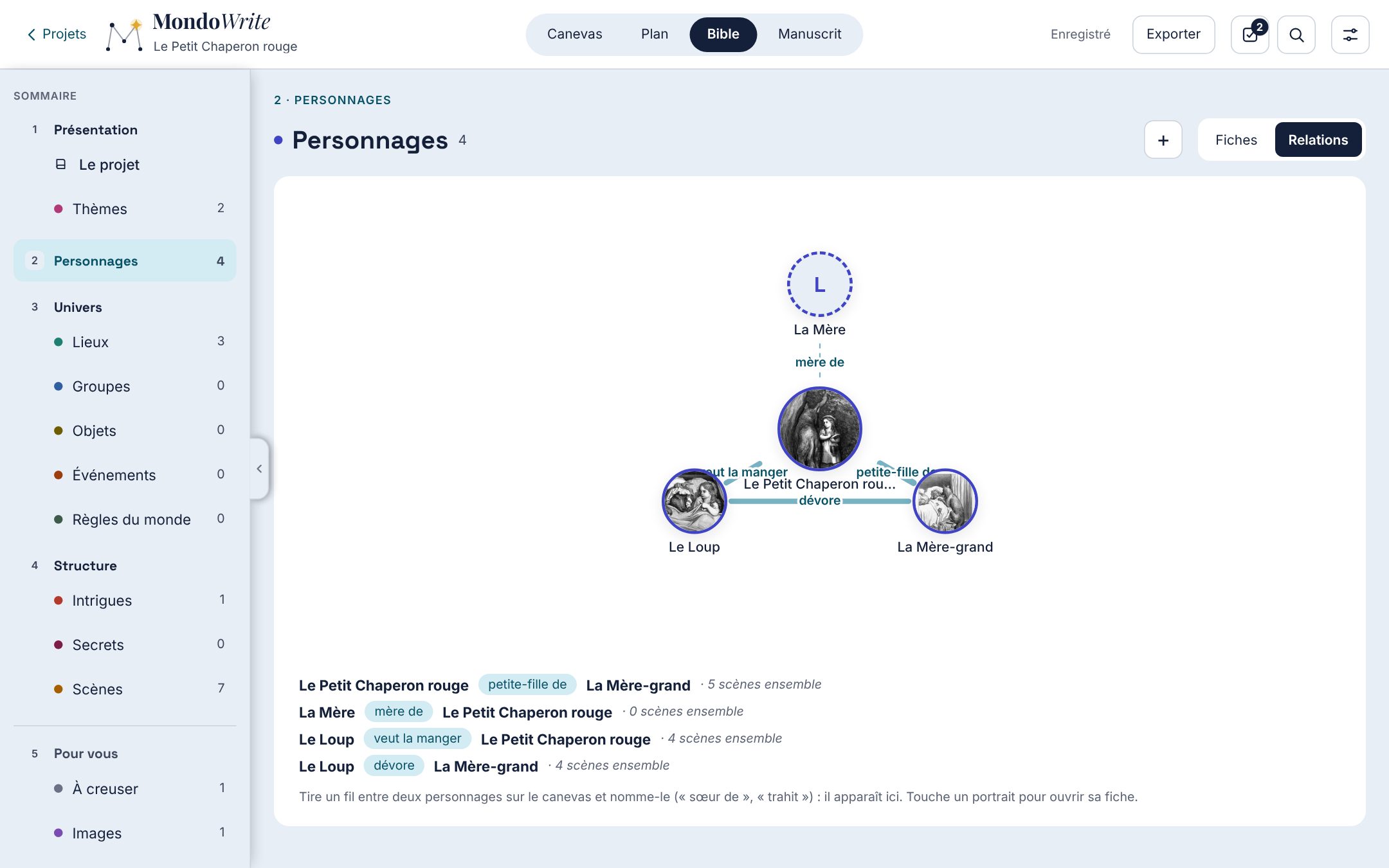
Dans la rubrique Personnages, l’onglet Relations dessine les personnages et les fils qui les relient sur le canevas, avec leurs étiquettes, puis la liste des relations. Tire un fil entre deux personnages et nomme-le (« sœur de », « trahit ») : il apparaît ici. Touche un portrait pour ouvrir sa fiche.
Un fil s’épaissit avec le nombre de scènes que les deux personnages partagent, et la liste l’écrit en toutes lettres (« 3 scènes ensemble »). Un fil en pointillé relie deux personnages qui ne se croisent dans aucune scène : une relation dont le récit ne montre encore rien.
Les chiffres sous chaque fiche
Sous le nom de chaque personnage, une ligne discrète donne ses scènes (et, dans un scénario, ses répliques et sa part du temps de parole) ; sous celui de chaque lieu, ses scènes (et pour un décor, ses pages, intérieur ou extérieur, jour ou nuit). Tout est relu dans ton texte. Le détail, les tris et l’export en CSV sont dans la fenêtre Statistiques, ouverte depuis le Manuscrit ou le Scénario (voir « Les statistiques du projet »).
Les autres fiches
Chaque type a sa fiche, repliée sous le texte :
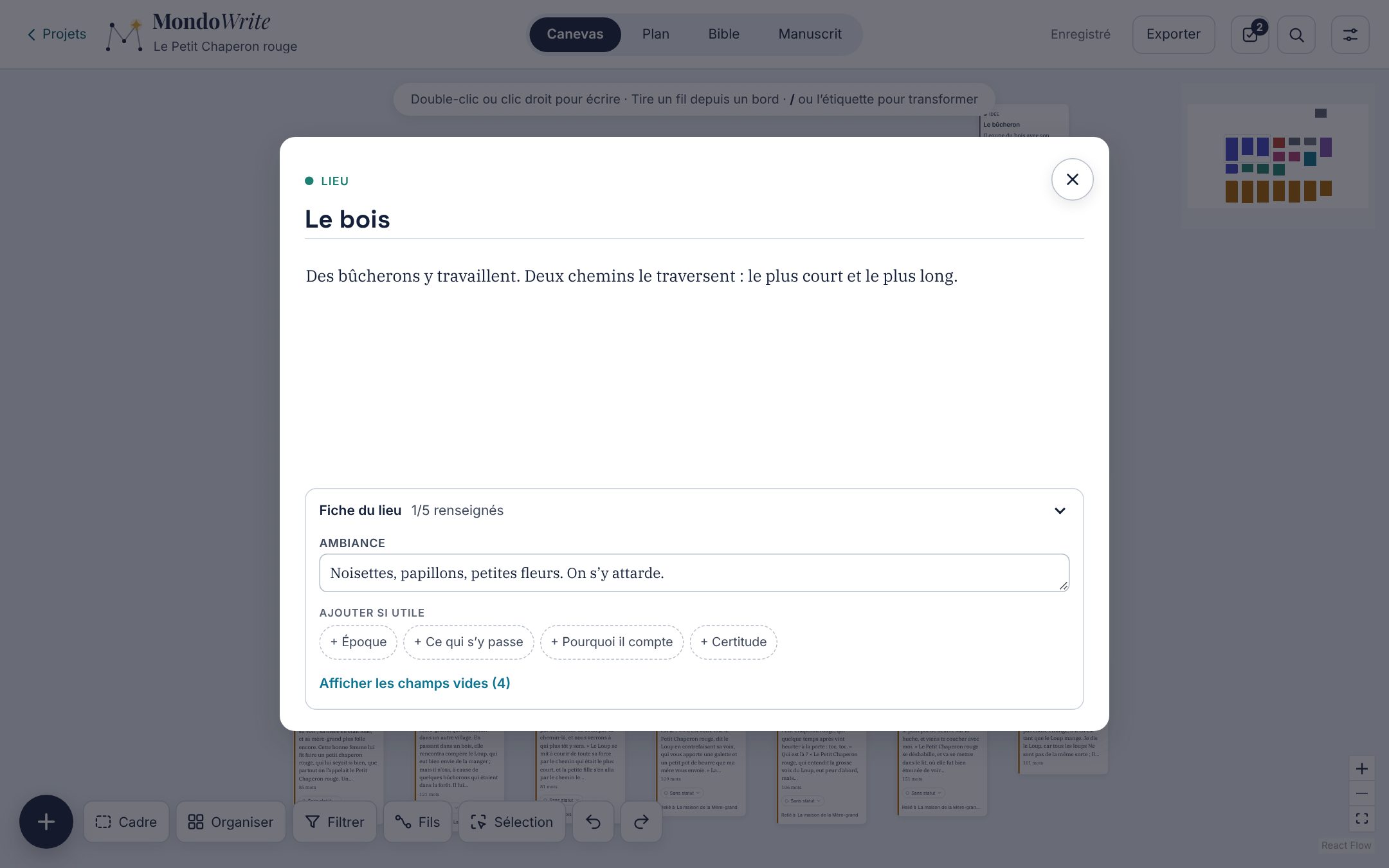
- Lieu : époque, ambiance (sons, odeurs, lumière), ce qui s’y passe, pourquoi il compte. Le nombre de scènes qui s’y déroulent est indiqué.
- Intrigue : nature, question dramatique, enjeu, déclencheur, obstacles, point de bascule, résolution.
- Groupe, Objet, Événement, Règle, Secret : voir « Les types de carte ».
- Scène : son synopsis, son statut et le début de son texte (un clic l’ouvre pour l’écrire), puis, si utile, son objectif, son obstacle, son tournant et ce qui a changé à la fin.
- Question : son État (ouverte, décidée, abandonnée) et ce qui a été décidé. Une question tranchée passe en fin de rubrique, en gris.
- Lien, Image, Document : adresse, auteur, publication, date de consultation, ce que tu en retiens, sa fiabilité. Compléter depuis la page va chercher le titre et l’auteur sur la page web.
Toutes les fiches, sauf celle d’une scène, ont une case Certitude : Établi, Provisoire ou À explorer. Elle t’aide à savoir sur quoi tu peux bâtir ; elle n’apparaît jamais dans un dossier envoyé.
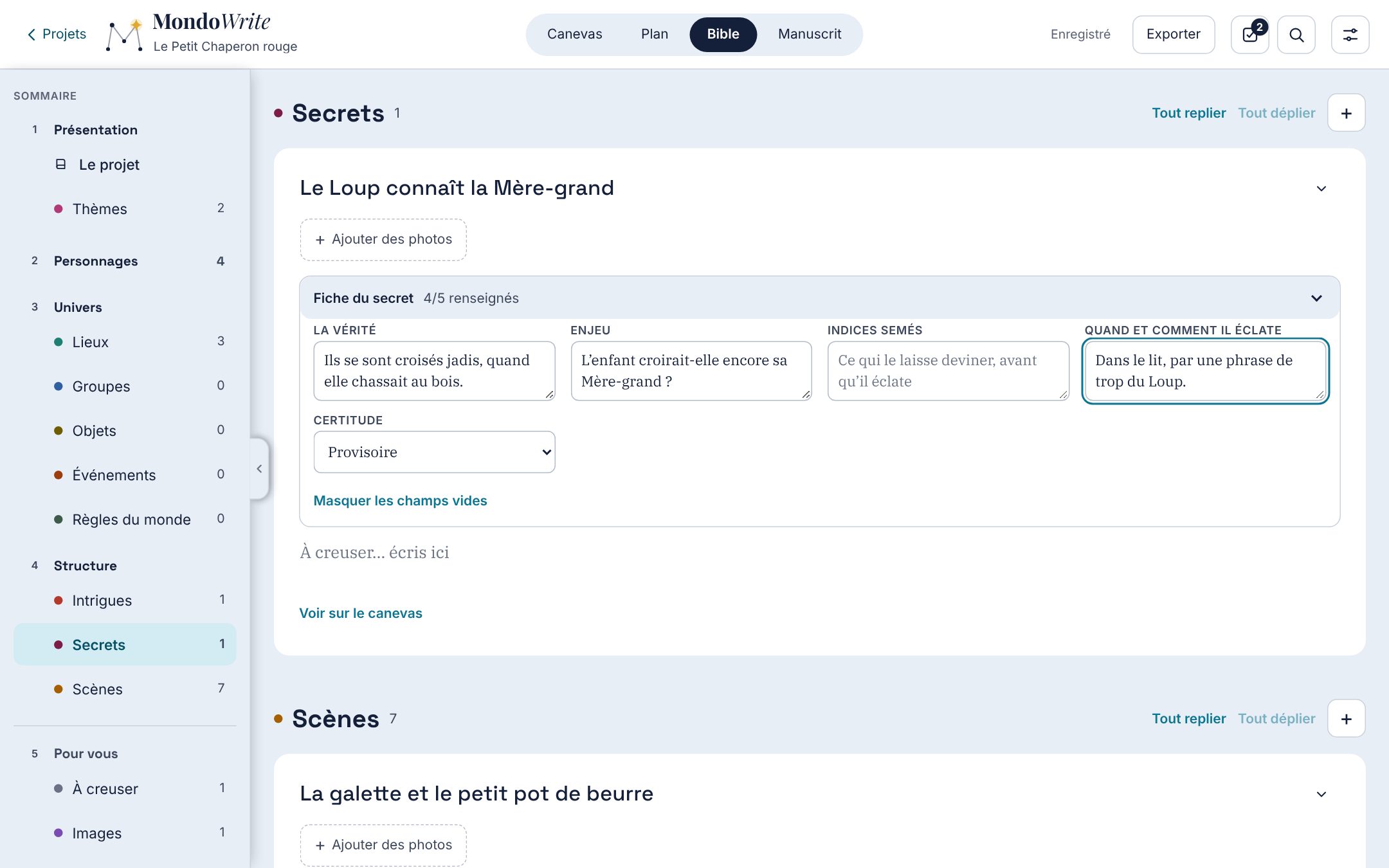
Les questions À creuser et les idées en vrac ont aussi leur rubrique. Voir sur le canevas, en bas de chaque fiche, montre sa carte, mise en avant : les autres s’estompent jusqu’à un clic sur le fond ou Échap.
Chapitre 7Le Plan
Le Plan donne une forme au récit : l’ordre des scènes, leur place dans une structure, leurs chapitres. Il ne contient que des scènes : celles du canevas, de la Bible ou du Manuscrit, toujours les mêmes.
Les gabarits
Le menu Gabarit propose une structure, avec une phrase qui l’explique :
Pour une série, + Nouvel épisode (en haut du séquencier, dans tout scénario qui n’est pas un film) crée le premier épisode sous une Saison 1 : ce que tu as déjà écrit devient son texte. Le séquencier montre alors l’arbre de la série, saison › épisode › scènes. Touche un titre pour le changer sur place, + Synopsis sous un épisode pour dire en deux ou trois phrases ce qui y arrive, la flèche pour replier une saison ou un épisode. Chacun affiche ses pages. Son menu ⋯ propose Écrire l’épisode, Monter, Descendre (un épisode passe d’une saison à l’autre) et Retirer : seul le titre part, le texte rejoint ce qui précède. + Nouvelle saison en ajoute une à la fin ; Nouvel épisode dans cette saison est dans le menu d’une saison. Range une scène dans un autre épisode avec Ranger dans ou les flèches. Dans la vue Scénario, le sélecteur en tête de la liste des scènes ouvre Tout le scénario ou un seul épisode ; ses flèches passent au précédent ou au suivant. Sur Tout le scénario, la liste des scènes reprend saisons et épisodes (un titre y mène d’un clic) et le texte nomme chaque partie : Saison, Épisode 2, Case. Le ruban des cases n’apparaît qu’avec un épisode ouvert. Une scène écrite dans un épisode rejoint aussitôt son cadre sur le canevas. Tout reste dans scenario.fountain, où saisons et épisodes sont de simples sections pour les autres logiciels. Chaque épisode a son gabarit : Gabarit de l’épisode, sous son synopsis, pose ses cases dans son seul texte (Épisode de série en tête de la liste), tes gabarits compris (Mes gabarits : en créer un, en reprendre un gardé, modifier celui de l’épisode) ; Ranger dans les nomme avec leur épisode, et Organiser les dessine dans le cadre de l’épisode.
- Libre : une seule liste, dans l’ordre où tu ranges les scènes ;
- Trois actes : exposition, élément déclencheur, confrontation, point médian, crise, climax, résolution ;
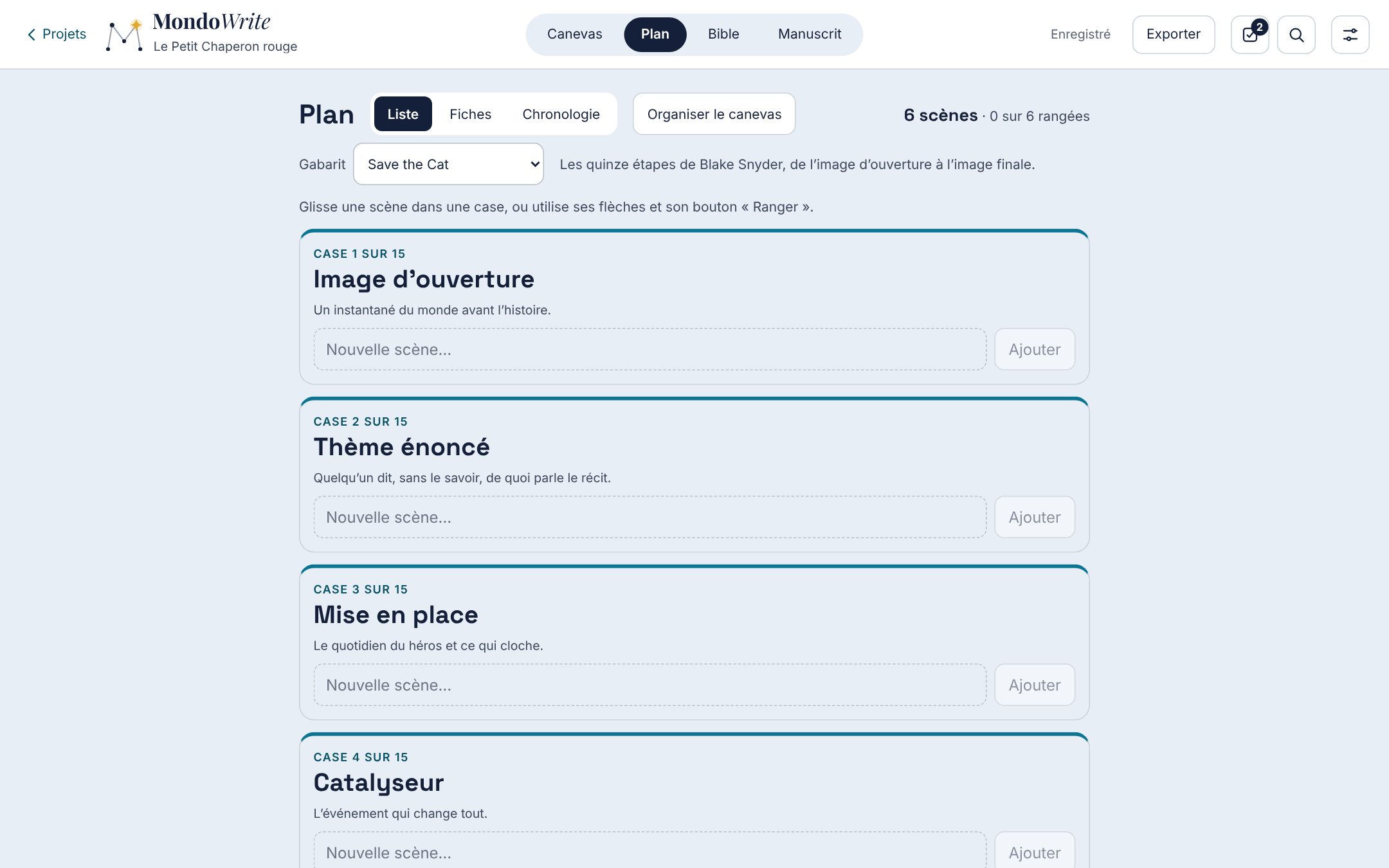
- Save the Cat : les quinze étapes de Blake Snyder, de l’image d’ouverture à l’image finale ;
- Voyage du héros : les douze étapes de Christopher Vogler, d’après Joseph Campbell ;
- Cercle de Dan Harmon : huit étapes en cercle, du confort au changement ;
- Pyramide en cinq actes : la pyramide de Gustav Freytag, de l’exposition au dénouement ;
- Six étapes (Hauge) : six étapes et cinq tournants autour du but visible du héros ;
- Sept points : la structure de Dan Wells, pensée à partir de la fin ;
- Kishōtenketsu : quatre temps sans conflit obligatoire (introduction, développement, écart, réunion) ;
- Romance : la rencontre, l’attirance, la rupture, le retour ;
- Polar : le crime, l’enquête, la fausse piste, la révélation, la confrontation, la résolution.
Chaque case a son nom et une aide (« L’événement qui rompt l’équilibre »), et une place habituelle dans le récit, que montre le ruban du récit (voir le Manuscrit). Changer de gabarit ne perd aucun rangement : chaque gabarit garde le sien. Chaque case s’ouvre sur son rang (« Case 3 sur 15 »), un grand titre et le nombre de ses scènes ; les chapitres viennent dessous, en plus petit, comme sur le canevas.
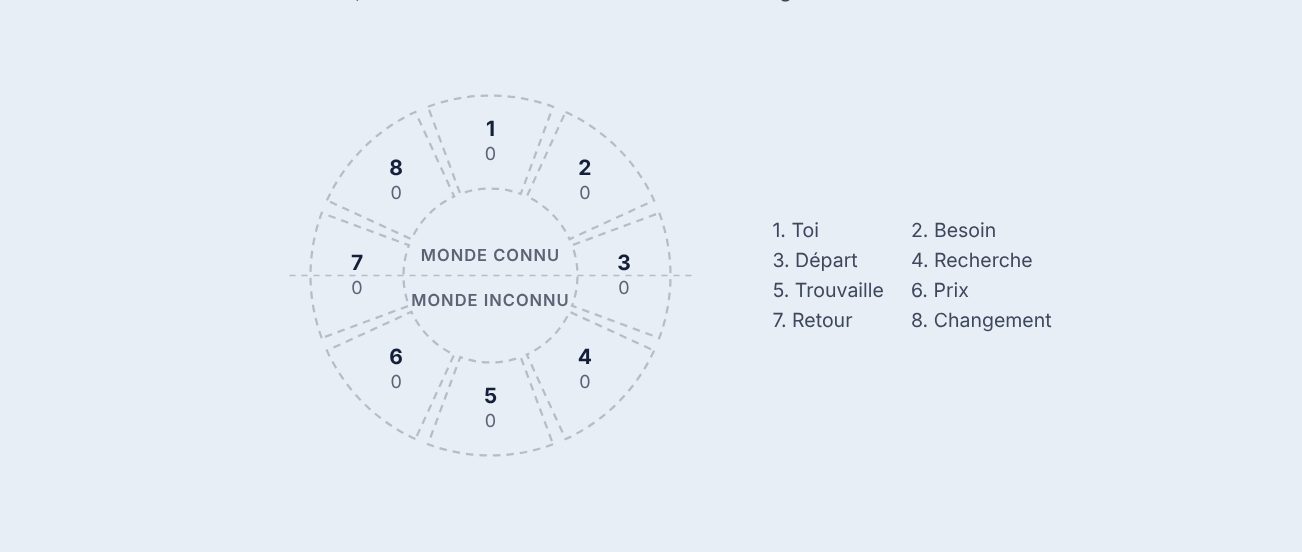
Le Cercle de Dan Harmon se dessine aussi en cercle : le monde connu en haut, l’inconnu en bas, le nombre de scènes de chaque étape. Une étape vide est en pointillé ; touche une étape pour aller à sa case.
Mes gabarits
Dans le menu Gabarit, Créer un gabarit… ouvre la liste des cases, préremplie avec celles du gabarit en place : renomme-les, écris ce qu’on y met, change leur ordre, retire-en, ajoute-en. Les scènes suivent leur case, même renommée. Garder dans mes gabarits le propose ensuite dans tous tes projets, roman ou scénario ; Modifier les cases… le reprend plus tard. Une case retirée renvoie ses scènes dans « À placer » (dans un scénario, dans la case d’avant).
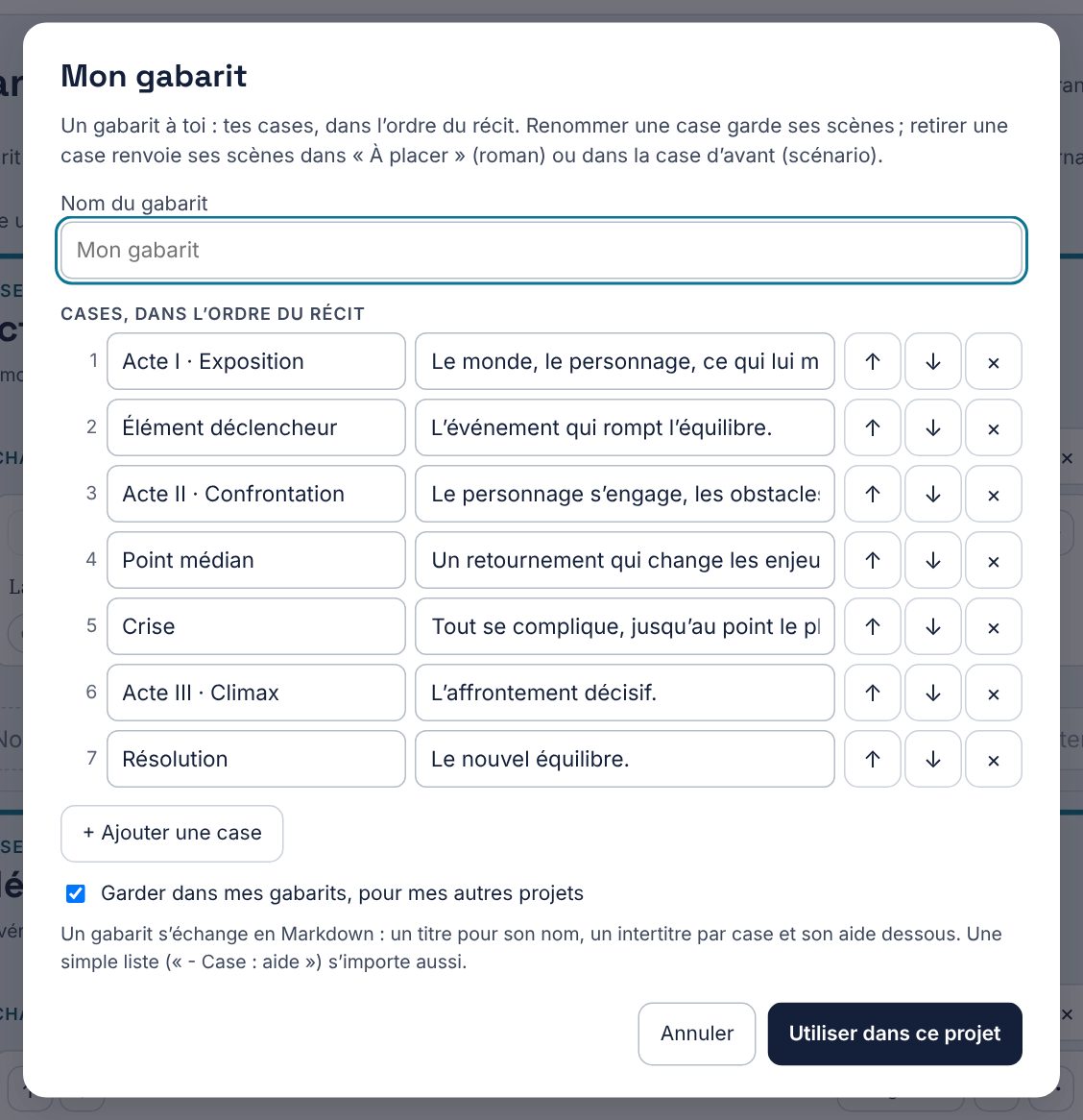
Pour échanger un gabarit (avec un coauteur, entre deux appareils, ou depuis une structure trouvée ailleurs) : Exporter ce gabarit…, dans le même menu, l’enregistre en fichier Markdown (le nom du gabarit en titre, chaque case en intertitre, son aide dessous), lisible dans tout éditeur de texte ; pour un gabarit gardé, Gérer mes gabarits… (même menu) ouvre leur liste : le bouton ⋯ de chacun propose Exporter… et, en rouge, Retirer de mes gabarits (Annuler le remet tant que le message est là). Retirer un gabarit ne change aucun projet qui l’utilise déjà. Importer un gabarit… lit un tel fichier, mais aussi une simple liste (« - Case : aide », une case par ligne) ou un fichier JSON, et ouvre l’éditeur prérempli : relis les cases, puis Utiliser dans ce projet. Rien n’entre dans le projet avant ce clic.
Ranger les scènes
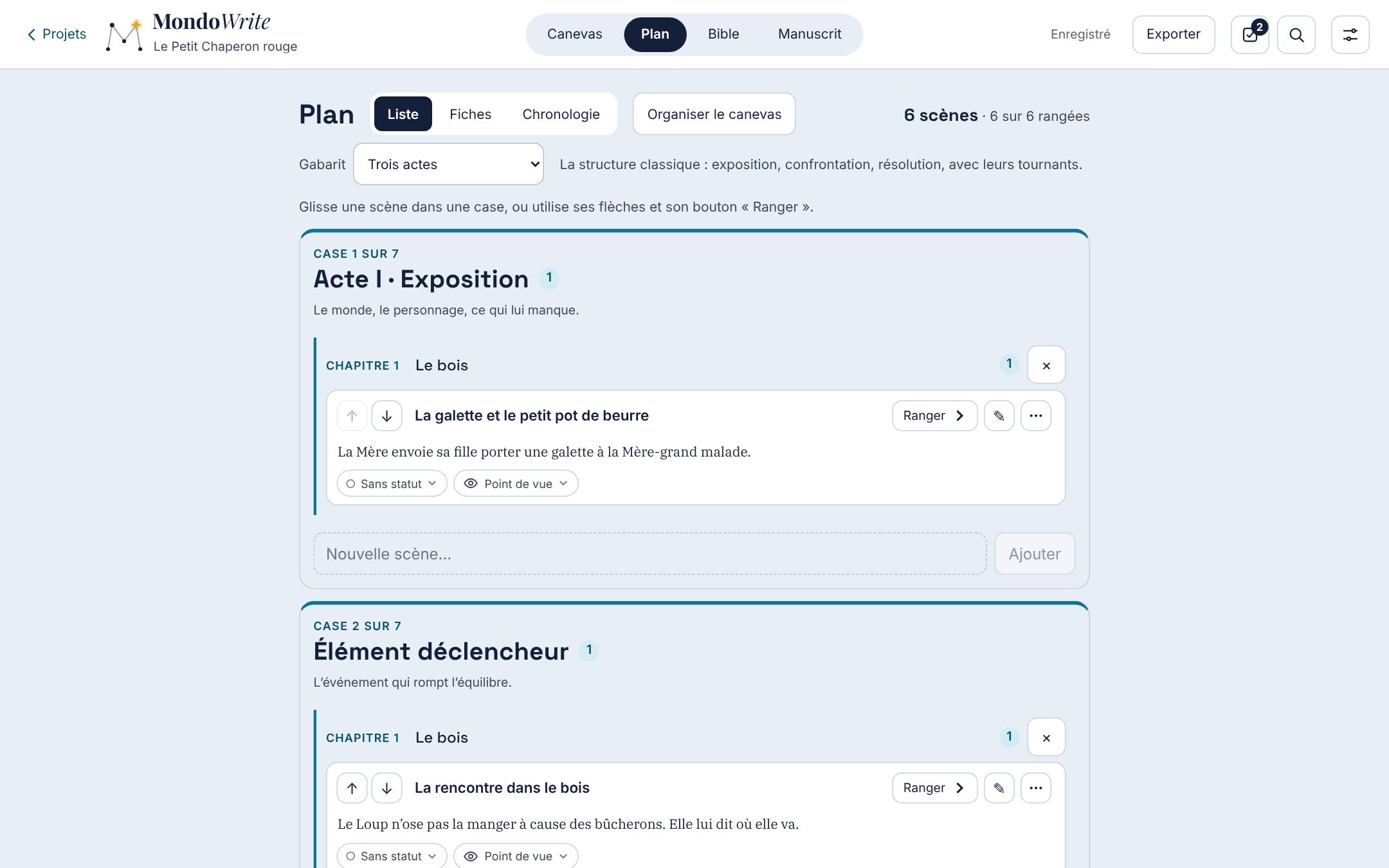
Dans la présentation Liste, chaque scène montre son titre, son synopsis, puis son statut et son point de vue. Son chapitre et sa case attendent derrière le bouton Ranger, à côté du crayon : un toucher les ouvre sous la scène. Le séquencier d’un scénario se présente de la même façon. Pour déplacer une scène :
- glisse-la dans une autre case ou à une autre place ;
- ou utilise ses flèches, ou Ranger puis Ranger dans.
Les scènes pas encore rangées attendent dans À placer, dans l’ordre du canevas. Nouvelle scène… en bas de chaque case crée une scène directement à cette place (et sa carte sur le canevas). Le crayon (✎) ouvre la scène dans le Manuscrit ; le bouton ⋯ propose Voir sur le canevas et, en rouge, Mettre à la corbeille.
Les chapitres
Les chapitres découpent le récit. Le menu Chapitre d’une scène propose Nouveau chapitre à partir d’ici ; chaque chapitre peut avoir un titre (facultatif). Les chapitres sont numérotés tout seuls, d’après leur place. Supprimer un chapitre rend ses scènes au chapitre précédent : aucune scène n’est supprimée. Dans le Manuscrit, on crée aussi un chapitre au clavier (voir plus loin).
Liste, fiches, chronologie
Trois présentations du même plan :
- Liste, pour lire et réordonner ;
- Fiches, comme des fiches bristol posées sur une table ;
- Chronologie : une colonne par scène, une ligne par intrigue, thème, personnage et lieu. Un rond plein indique un fil entre la carte et la scène, un rond vide que la scène la nomme dans son texte. Touche une case pour tirer le fil ou le retirer. La colonne des cartes reste figée à gauche et les scènes défilent en dessous.
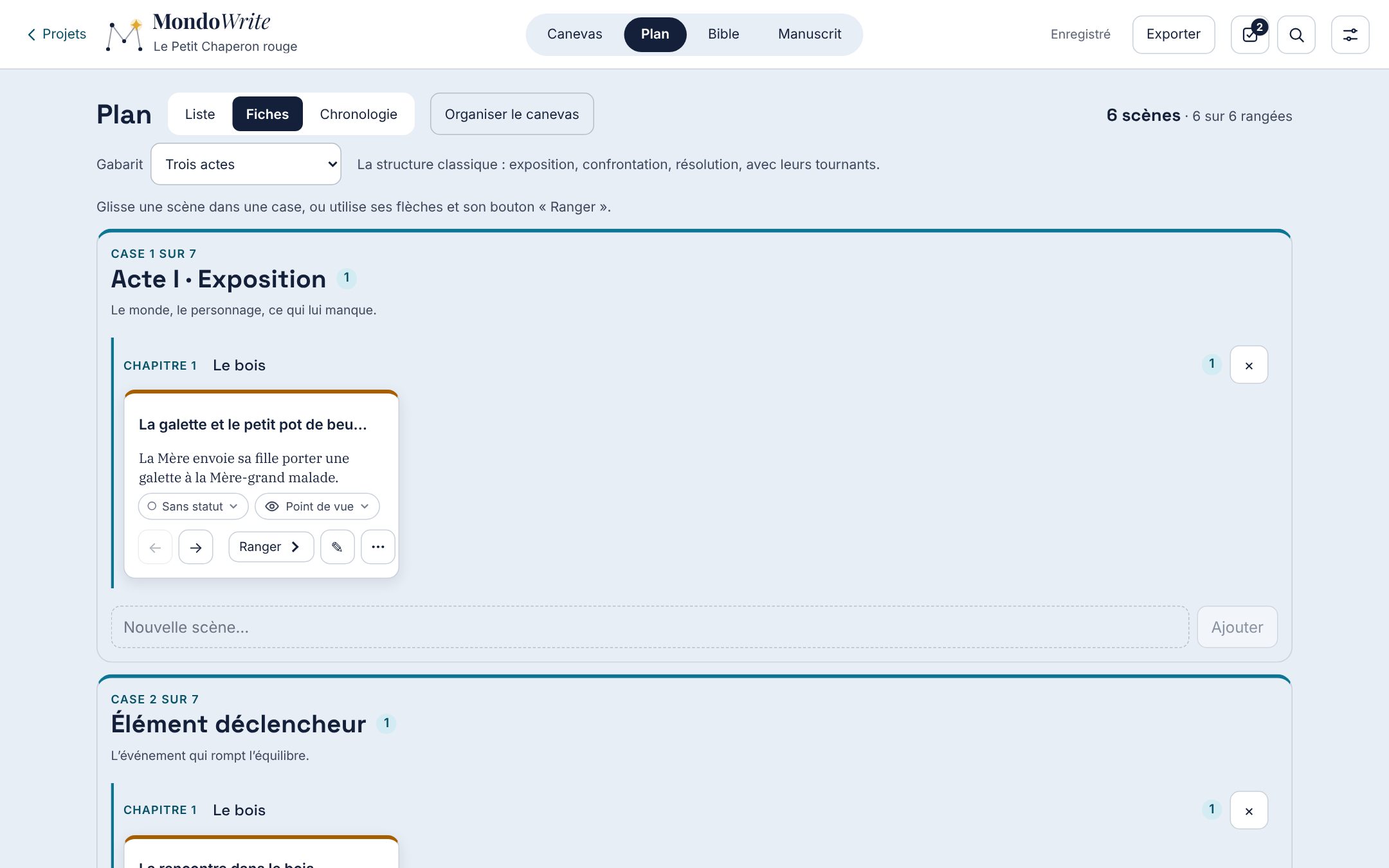
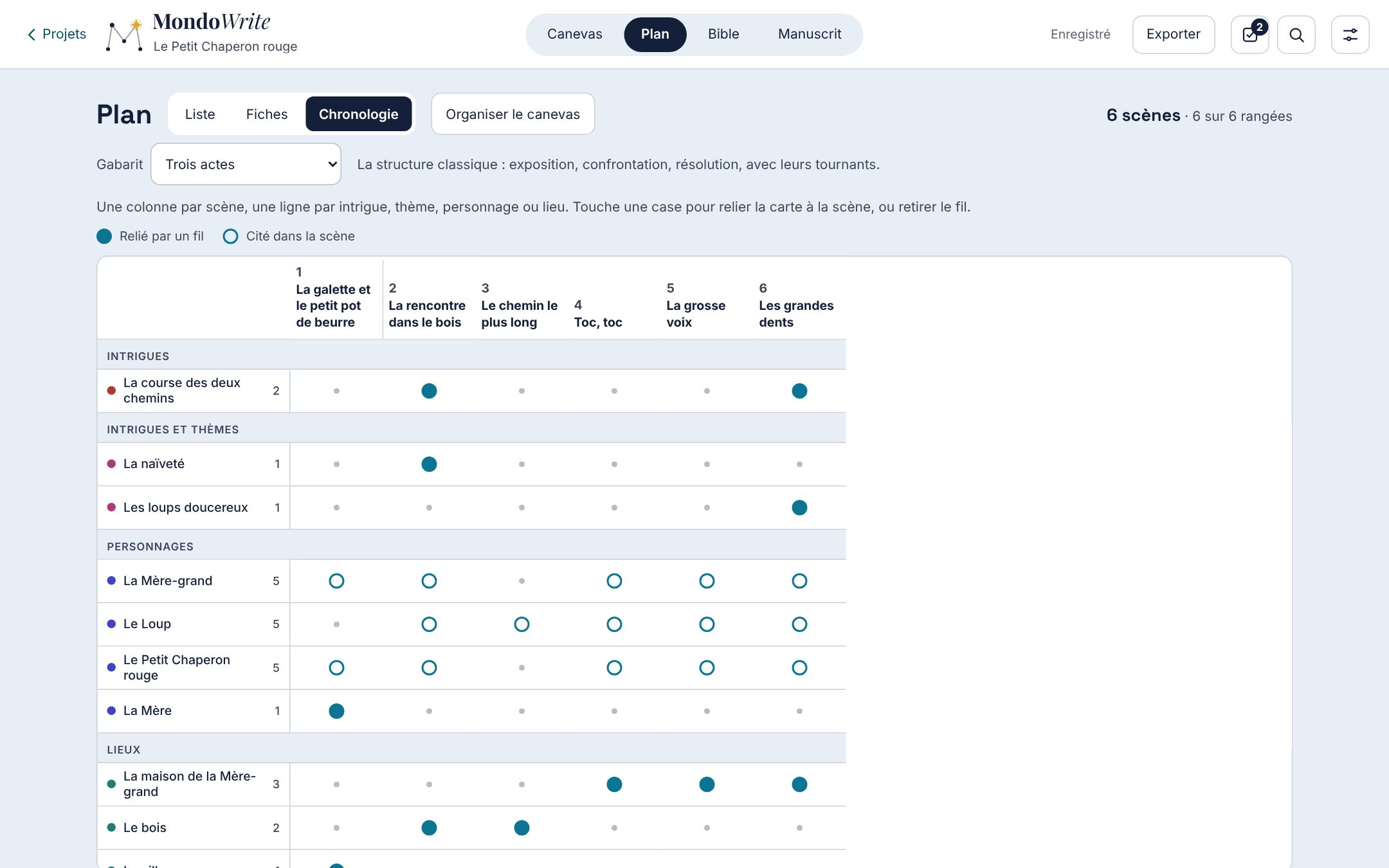
Organiser le canevas range aussi le canevas d’après le plan : une case de gabarit, puis un chapitre, par cadre.
Chapitre 8Le Manuscrit
Le Manuscrit est le lieu où l’on écrit : tout le livre, scène après scène dans l’ordre du plan, sur des pages mises en forme comme celles d’un livre. Les scènes se suivent sans coupure, et ce que tu écris va dans la scène où se trouve le curseur.
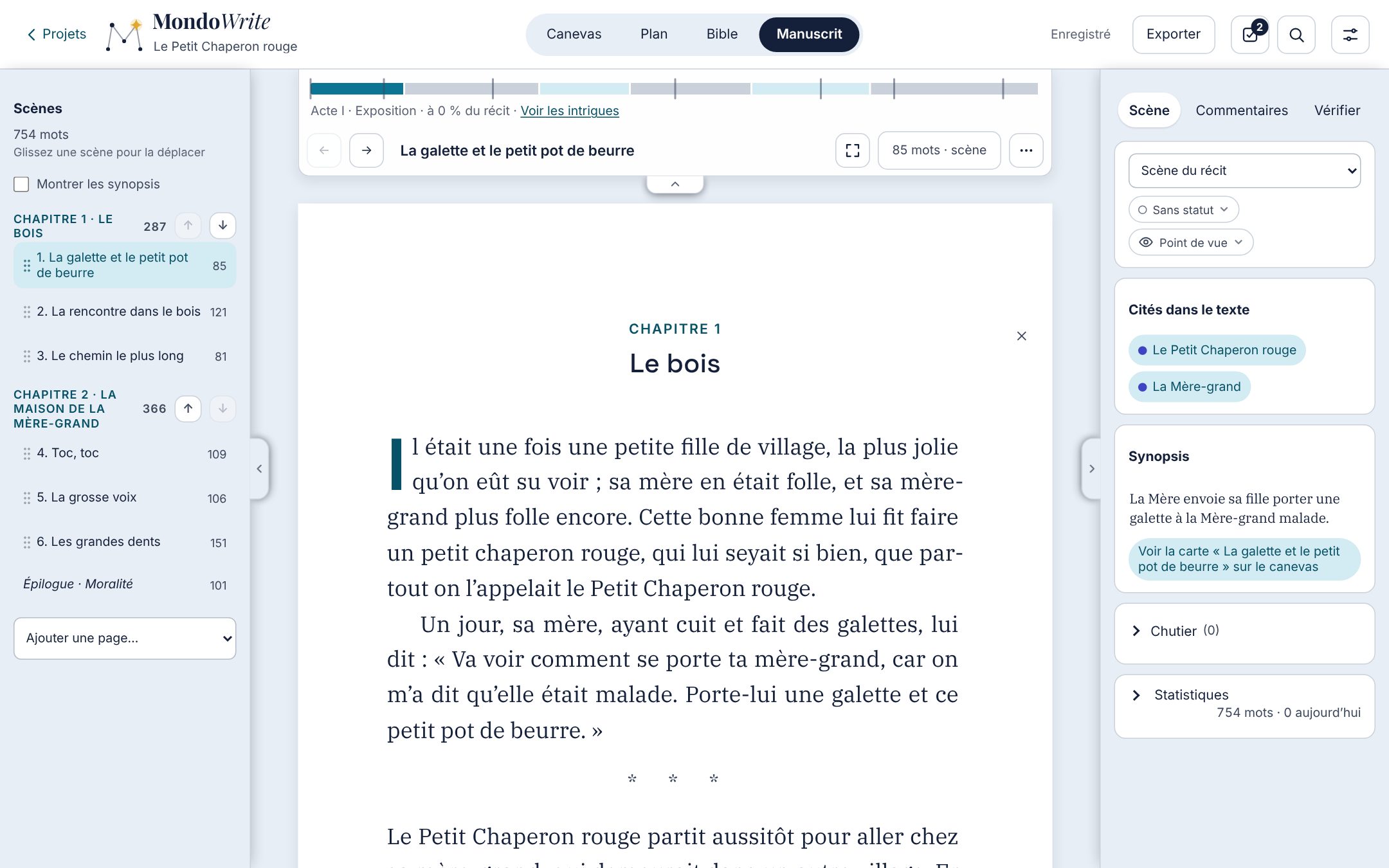
Le ruban du récit
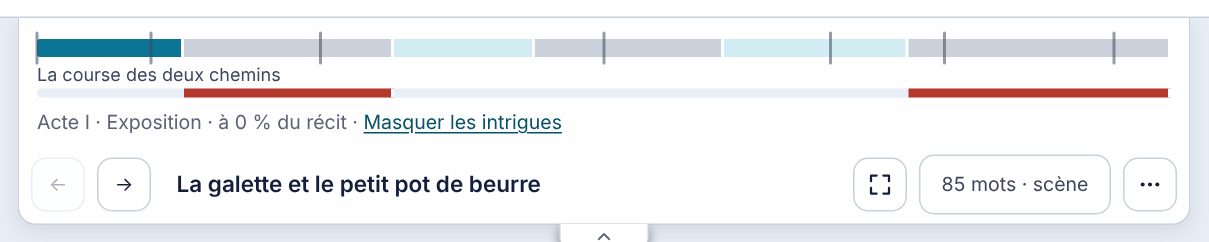
Dès qu’un gabarit est choisi, une bande fine en tête de la barre (et sous la barre du Scénario) montre la structure de ton texte tel qu’il est : chaque case prend la place que ses scènes occupent vraiment, en mots (en pages dans un scénario). Un trait fin marque où chaque case commence d’ordinaire dans cette structure : l’écart se voit sans rien imposer. Touche une scène du ruban pour y aller ; la ligne dessous dit dans quelle case tu es et à quel endroit du récit. Tant que le texte est peu écrit, chaque scène compte pour une part égale.
- Voir les intrigues ajoute une ligne par carte Intrigue : en plein les scènes reliées par un fil, en clair celles qui la citent.
- Voir la courbe apparaît dès que deux scènes ont rempli Pour le héros, la scène finit (mieux, moins bien, ni l’un ni l’autre) dans leur fiche : la courbe monte et descend avec la fortune du héros, scène après scène.
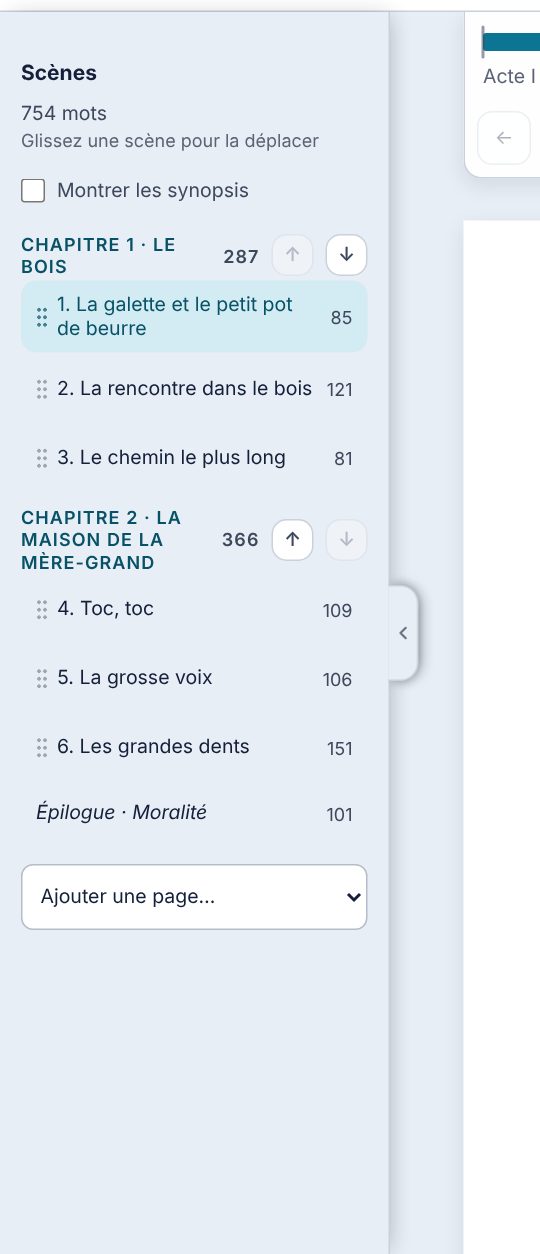
La colonne des scènes
À gauche, toutes les scènes du livre, par chapitre, avec leur nombre de mots. Un clic ouvre une scène. Pour en déplacer une, glisse-la (dans la moitié haute d’une autre scène pour la mettre avant, dans la moitié basse pour la mettre après), ou utilise ses flèches ou Alt ↑ ↓. Elle prend le chapitre et la case de sa nouvelle voisine. Un chapitre entier se déplace aussi, en glissant son titre ou avec ses flèches.
La page
Au-dessus de la page, une seule ligne : les flèches de scène, le titre de la scène, le bouton du Mode focus (deux coins qui s’écartent), le compteur de mots (pas sur iPhone) et un bouton ⋯ pour le reste : Mode focus, Écouter, Voix de la lecture…, Remplacer, Aller à…, Vérifier, Statistiques et, en rouge, Mettre à la corbeille. Le numéro et le titre du chapitre sont dans la marge du haut ; la première lettre d’un chapitre devient une lettrine quand tu n’écris pas dans ce paragraphe. Le synopsis de la scène apparaît en filigrane dans une scène encore vide, comme une note de plan. Le type de page, le statut et le point de vue de la scène sont en tête de l’onglet Scène de la colonne de droite.
Police et interligne. Réglages › Écriture propose plusieurs polices pour la page (IBM Plex Serif par défaut, Literata, EB Garamond, Atkinson Hyperlegible, très lisible, et Courier Prime, comme une machine à écrire) et un interligne (Par défaut, Simple, 1,5, Double). C’est un réglage de l’appareil, pour l’écran seulement : les exports gardent leur format. Avec un interligne plus grand, chaque page contient moins de lignes, et le livre a plus de pages à l’écran. Une police de l’ordinateur… prend n’importe quelle police installée : choisis-la dans la liste (sur ordinateur) ou tape son nom ; le champ s’affiche dans cette police. Si elle manque sur un autre appareil, la page y garde la police par défaut.
Juste écrire. Si tu n’utilises ni le canevas ni la Bible, coche Juste écrire dans Réglages › Écriture : tes projets s’ouvrent sur le Manuscrit (ou le Scénario), et la barre du haut ne montre plus que lui. Rien n’est retiré : Toutes les vues remontre les autres, et Ctrl 1 à 4 y mène toujours.
Zoom de la page. Ctrl + et Ctrl − agrandissent ou réduisent la page entière, sans changer sa mise en page ni ses coupures ; Ctrl 0 revient à la taille normale. Le réglage est aussi dans les Réglages (Zoom de la page) et, sur Mac, dans le menu Présentation. Il vaut aussi pour la feuille du Scénario. Agrandie au-delà de la fenêtre, la page défile de côté.
Couper une scène, ouvrir un chapitre
Tu peux découper le récit sans quitter le clavier :
- Entrée deux fois (sur une ligne vide) coupe la scène : une nouvelle scène naît, la suite du texte y passe, et sa carte apparaît sur le canevas juste sous la précédente ;
- Entrée trois fois ouvre un nouveau chapitre ;
- Retour arrière dans la scène qui vient de naître, encore vide, annule la coupure.
Un message Annuler s’affiche dix secondes après chaque coupure.
Fusionner deux scènes. L’inverse de la coupure : dans le menu ⋯ de la barre, Fusionner avec la scène suivante réunit la scène en cours et la suivante du même chapitre. Le texte, le synopsis, les fils et les commentaires de la seconde rejoignent la première, et sa carte part à la corbeille, d’où tu peux la remettre. Un message Annuler remet les deux scènes comme avant. La commande est aussi dans le menu ⋯ de chaque scène du Plan (Fusionner avec la suivante), dans le Scénario (la scène suivante, sans section entre les deux) et, sur Mac, dans le menu Édition. Retour arrière au tout début d’une scène la fond aussi dans la précédente.
Les pages du livre
Un livre publié a aussi des pages hors du récit. Le menu Ajouter une page…, sous la colonne des scènes, en crée : Page de titre, Mentions légales, Dédicace, Épigraphe, Prologue, Épilogue, Remerciements, À propos de l’auteur. Elles se placent d’elles-mêmes au début ou à la fin du livre et se composent chacune à sa façon (une dédicace centrée en italique, des mentions légales en petits caractères…). Le menu de type de page, dans la barre, transforme une scène en page du livre et inversement.
Le statut des scènes
Chaque scène a un statut, dans l’ordre où elle avance : À écrire (rond vide : rien n’est encore écrit), Brouillon, À revoir, Révisée ou Terminée. On le choisit partout où l’on voit la scène (l’onglet Scène de la colonne de droite du Manuscrit, la carte, la Bible, le Plan), et une pastille de couleur le rappelle dans les listes. Les statistiques comptent les scènes terminées.
Le point de vue
Quand plusieurs personnages racontent, la pastille Point de vue, à côté du statut, dit qui raconte la scène. Tape un nom pour chercher parmi tes personnages, ou pour en créer un ( Créer « nom » ). Le narrateur se voit sur la carte, dans le Plan, et en couleur sur le ruban du récit. Dans la colonne des scènes, Ses scènes en point de vue ne garde que les scènes d’un narrateur (les autres se replient en une ligne), et le canevas peut se filtrer de même. La fiche d’un personnage dans la Bible indique de combien de scènes il est le narrateur.
Les versions d’une scène
Avant de réécrire une scène, garde le texte d’aujourd’hui : menu ⋯ de la barre, Garder cette version… (Ctrl Alt S). Donne-lui un titre si tu veux (« Avant d’enlever le rêve »). Versions de la scène… ouvre la liste : choisis une version pour la relire, ou Comparer avec le texte actuel ou une autre version (mots retirés barrés en rouge, mots ajoutés soulignés en vert). Revenir à cette version remet son texte dans la scène ; le texte d’avant est d’abord gardé comme version, rien ne se perd. Le menu ⋯ de la version la copie, la renomme ou la supprime (un message permet d’annuler). Chaque version est un fichier du dossier versions/ du projet, lisible hors de l’app.
Les notes de bas de page
Pour ajouter une note (une source, une précision), place le curseur à l’endroit de l’appel et appuie sur Ctrl Alt F, ou sélectionne un mot et touche Note dans la barre qui apparaît. Un petit numéro se pose dans le texte et une fenêtre s’ouvre dessous pour écrire la note ; Entrée te ramène au texte. Un clic sur le numéro rouvre la note, Supprimer la note la retire. Les numéros se suivent tout seuls dans tout le livre. À l’export, la note devient une vraie note de bas de page dans Word, une note qui s’ouvre d’un toucher dans l’EPUB, et une note en fin de chapitre dans le PDF et le livre broché. Dans le fichier de la scène, elle s’écrit comme en Markdown : [^1] dans le texte, [^1]: texte à la fin.
Les commentaires
Pour noter une remarque sur un passage sans toucher au texte, sélectionne-le puis touche Commenter dans la barre qui apparaît (Ctrl Alt M). Le passage se colore et l’onglet Commentaires de la colonne de droite s’ouvre, prêt pour ton texte. Un clic dans le passage ramène son commentaire ; un clic sur la citation du commentaire ramène le passage. Résoudre le range sous Résolus (le passage n’est plus coloré), Rouvrir le fait revenir, et le menu ⋯ le supprime (un message permet d’annuler). Les commentaires ouverts sont aussi dans À faire. Dans un scénario, un commentaire porte sur une action ou une réplique entière : place le curseur dedans, puis Commenter cet élément dans le menu ⋯. Les commentaires sont dans le dossier commentaires/ du projet, lisibles hors de l’app, et n’apparaissent dans aucun export.
Les synonymes
Pose le curseur dans un mot (ou sélectionne-le), puis appuie sur Ctrl Alt Y (Cmd Alt Y sur Mac), ou touche Synonymes dans la barre de mise en forme, ou choisis Synonymes du mot… dans la palette de commandes. Une fenêtre liste les synonymes par sens ; un clic (ou Entrée) remplace le mot en gardant sa majuscule. Rien n’est remplacé sans ton choix. Dans un scénario, le raccourci répond dans les actions et les répliques. Le dictionnaire est français : il se télécharge une seule fois, la première fois que tu demandes des synonymes (connexion nécessaire), puis il marche hors ligne. Quand l’interface est dans une autre langue, la fenêtre le dit simplement.
Statistiques et objectifs
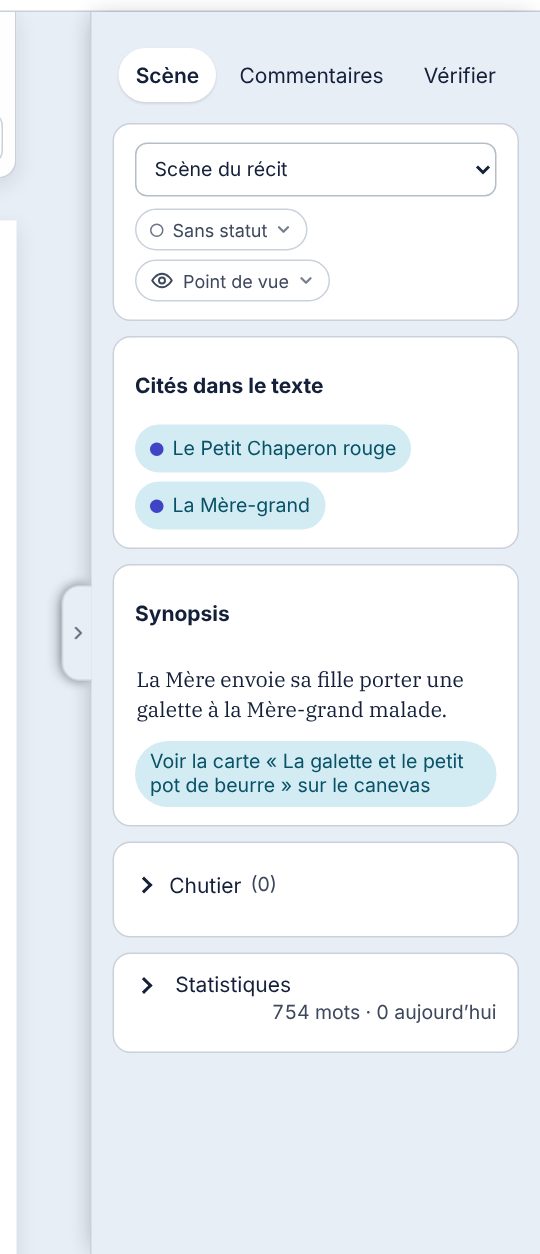
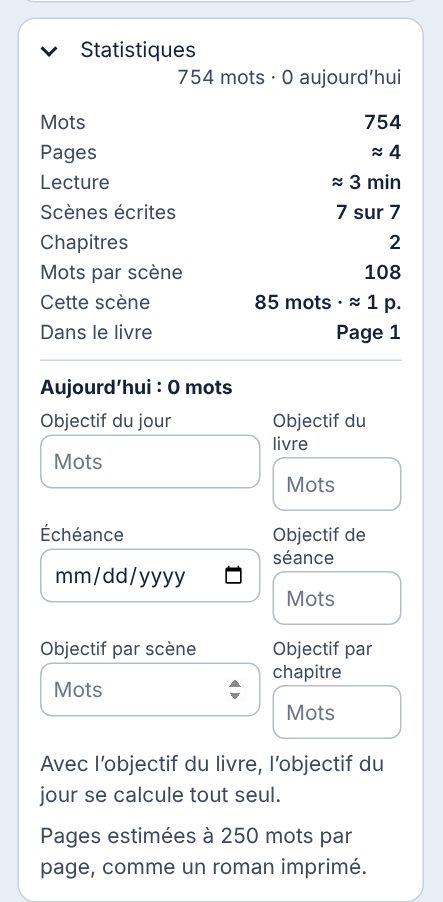
La colonne de droite commence par la scène : son type de page, son statut et son point de vue, puis Cités dans le texte liste les personnages et les lieux qu’elle nomme (un clic montre leur carte), puis vient son Synopsis, modifiable sur place, et le Chutier (replié sur une ligne tant qu’il est vide). Tout en bas, Statistiques est replié sur une ligne (mots du livre, mots du jour) ; touche-le pour l’ouvrir, il reste ouvert tant que tu ne le refermes pas. On y trouve les statistiques du livre : mots, pages (estimées à 250 mots par page, comme un roman imprimé), temps de lecture, scènes écrites, chapitres, mots par scène, et pour la scène en cours son nombre de mots et sa place dans le livre. Fixe un Objectif du jour et un Objectif du livre en nombre de mots : la progression du jour, le nombre de jours d’affilée et l’avancée du livre s’affichent. Pour aller plus loin : une Date limite (le but du jour se calcule alors tout seul d’après les mots qui restent et les jours restants), un Objectif de séance (les mots écrits depuis que tu as commencé, avec un ✓ quand il est atteint, y compris en mode focus ; Nouvelle séance repart de zéro), un Objectif par scène et un Objectif par chapitre. Ces objectifs sont enregistrés avec le projet.
Créer une fiche en écrivant : /Nom
Pour créer un personnage ou un lieu sans quitter ta phrase, tape / suivi du nom, n’importe où dans le texte (après un espace, une parenthèse ou un guillemet) : « /Phare des vœux pieux » accepte les noms de plusieurs mots. Le menu propose Personnage ou Lieu ; la fiche est créée en arrière-plan, le nom reste du texte ordinaire (aucun lien n’est laissé dans le manuscrit) et tu continues ta saisie. Tu complèteras la fiche plus tard dans la Bible.
Autre façon : sélectionne un nom déjà écrit et tape /, ou touche l’un des deux boutons Personnage et Lieu de la petite barre qui apparaît sur la sélection.
Le chutier
Un passage dont tu n’es pas sûr n’a pas à être supprimé. Sélectionne-le et appuie sur Ctrl Maj K (ou touche le bouton du chutier dans la barre de sélection, au doigt) : il quitte le texte et rejoint le Chutier, dans la colonne de droite, avec la scène d’où il vient. Remettre à sa place le replace exactement là où il était ; si le texte a changé entre-temps, il revient à l’endroit le plus proche, et à la fin de la scène en cours si la scène d’origine n’existe plus. Le chutier est gardé dans le projet. Un passage doit se trouver dans une seule scène.
Les volets
La colonne des scènes et la colonne de droite se replient : une poignée sur le bord de la page les ouvre et les ferme, et MondoWrite retient ton choix. Sur un écran étroit (iPad en hauteur, iPhone), elles deviennent des tiroirs qui se superposent à la page, fermés par défaut sur téléphone.
Le correcteur orthographique
Le correcteur du système se règle dans les Réglages, Correcteur orthographique : Sauf manuscrit et scénario (par défaut : le texte de tes scènes n’est pas souligné pendant que tu écris), Partout ou Nulle part. Sur Mac, iPad et iPhone, le système souligne les mots à mesure que tu les tapes ou que tu y reviens : un texte déjà écrit n’est pas forcément relu en entier dès l’ouverture. Suggestions et correction automatique du clavier, décoché, empêche le clavier de l’iPad, de l’iPhone ou du Mac de proposer des mots et de corriger ton texte à ta place.
Le mode focus
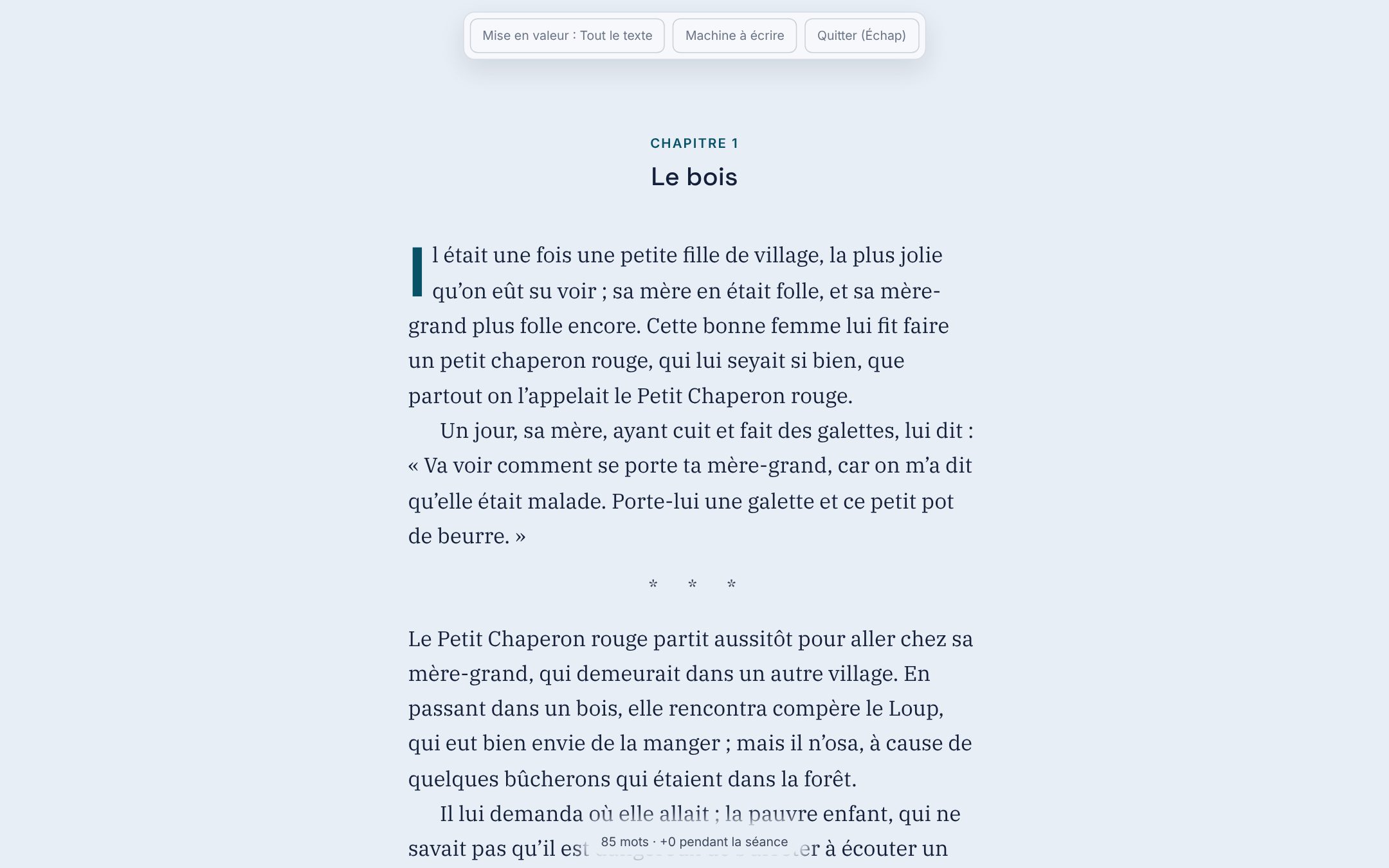
Mode focus (Ctrl Maj F) ne garde que ton texte, dans une colonne au centre de l’écran, aligné à gauche et sans coupures de mots, comme dans iA Writer. Dès que tu tapes, la barre du haut et le pointeur s’effacent ; bouge la souris (ou touche l’écran) pour les retrouver. En bas, un petit compteur revient à chaque pause : les mots de la scène et ceux écrits pendant la séance.
Dans la barre, Mise en valeur fait défiler les modes (tout le texte, la phrase, la ligne, le paragraphe), aussi par Ctrl Maj E ; Machine à écrire garde la ligne en cours au milieu de l’écran. Dans Réglages, tu choisis la largeur de la colonne (étroite, moyenne, large) et, sur ordinateur, le passage en plein écran. Échap en sort. Le Scénario a le même mode focus, en gardant son format standard.
Typographie à la frappe
Pendant que tu écris, MondoWrite pose la bonne typographie : guillemets « » avec leurs espaces insécables, espace fine avant ; ! ?, apostrophe ’, points de suspension …, tiret à partir de deux traits d’union. Le réglage Typographie à la frappe choisit : selon la langue de l’interface, celle d’une vingtaine de langues („ “ de l’allemand, « » sans espaces de l’espagnol, ” ” du suédois…), ou aucune. Pratique quand tu écris dans une autre langue que celle de l’interface.
Rechercher et remplacer
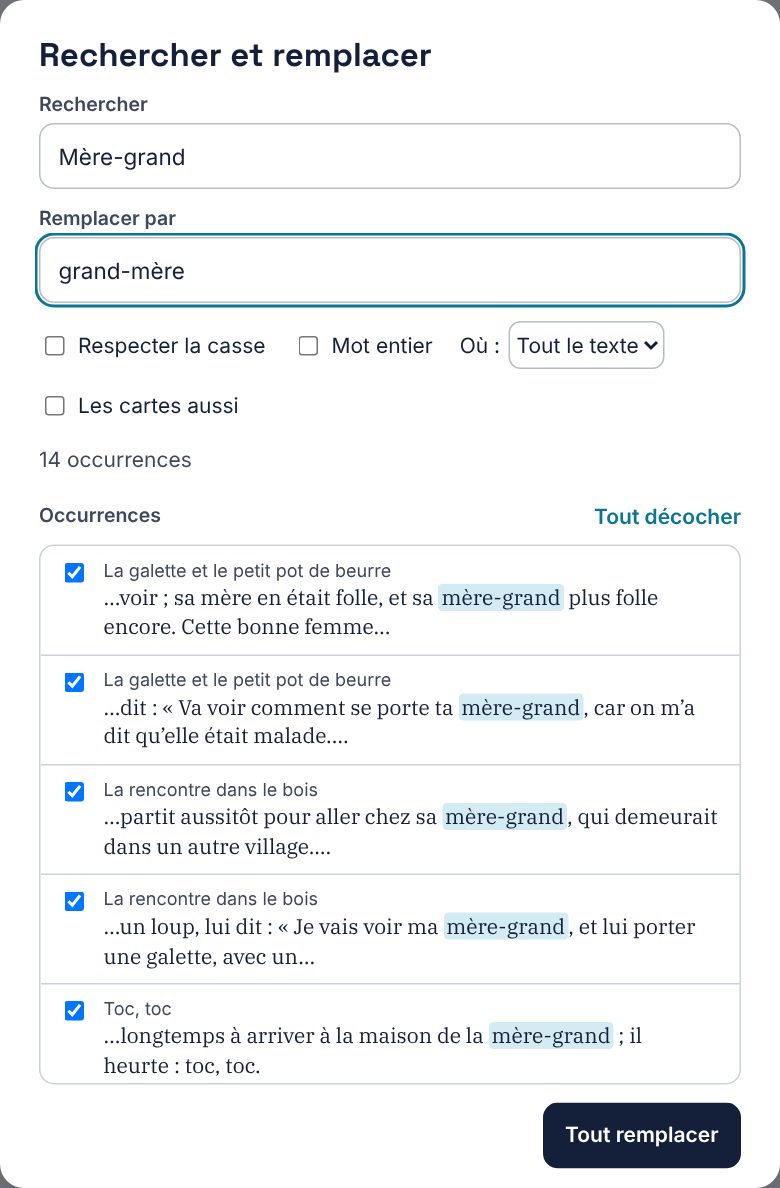
Remplacer (Ctrl Maj H) cherche un mot dans tout le texte ou dans la scène en cours, avec ou sans les cartes. Respecter la casse et Mot entier affinent la recherche ; le nombre d’occurrences s’affiche pendant la frappe. Le mot remplacé garde ses majuscules. Annuler remet tout comme avant. Les mentions @ ne sont jamais touchées : elles suivent déjà leur carte. Chaque occurrence est listée avec la phrase qui l’entoure : décoche celles à laisser telles quelles.
Renommer partout… (menu ⋯ d’une carte) ne remplace que le nom tel que tu l’as écrit, ou en capitales : un personnage nommé Rose ne change jamais « la rose ». Si le nom est aussi un mot de ton texte (Will, Hope, Pierre…), MondoWrite le signale et décoche les occurrences en début de phrase, où le mot et le nom s’écrivent pareil : relis-les avant de renommer.
Aller à une page, une scène, un chapitre
Aller à… (Ctrl G, dans le menu ⋯ du Manuscrit et du Scénario, et depuis n’importe quelle vue) ouvre une petite fenêtre : tape un numéro pour aller à cette page, ou à la scène qui porte ce numéro dans un scénario (au chapitre de ce numéro dans un roman), ou un mot du titre d’une scène, d’un chapitre, d’un synopsis. Les passages « à reprendre » du manuscrit et les notes [[…]] du scénario y sont aussi. Entrée emmène au premier endroit trouvé, les flèches en choisissent un autre.
Palette de commandes
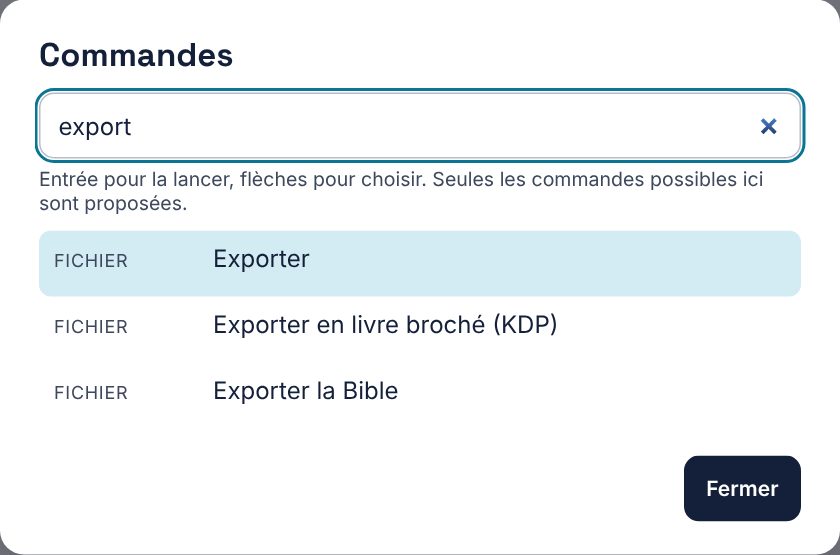
Aller à… mène à des endroits ; la palette mène à des actions. Ctrl K, partout (page des projets comprise), ouvre un champ : tape le nom de ce que tu veux faire, organiser, exporter, mode focus, statistiques… et Entrée le lance. Les flèches choisissent une autre commande ; le groupe (Fichier, Édition, Présentation…) est à gauche et le raccourci, s’il y en a un, à droite, pour l’apprendre en passant. Seules les commandes possibles là où tu es sont proposées : pas de mode focus sur le canevas, pas d’« Organiser le canevas » dans le Manuscrit. À la souris ou au doigt, la palette s’ouvre par Toutes les commandes…, au pied de la recherche (la loupe de la barre du haut). Ce sont les mêmes commandes que la barre des menus du Mac : sous Windows et Linux, c’est le moyen de tout retrouver au clavier.
Écouter son texte
Écouter lit le texte à voix haute à partir de l’endroit où tu es, avec les voix installées sur l’appareil (rien ne part en ligne) : dans un scénario, le narrateur lit les en-têtes, l’action et les transitions, et chaque personnage dit ses répliques avec sa propre voix ; dans un roman, le narrateur lit tout, jusqu’à la fin du livre. Le passage lu est surligné et la page le suit. Pause, Reprendre et Arrêter remplacent le bouton pendant la lecture ; taper dans le texte l’arrête aussi.
Écouter est dans le menu ⋯ de la barre ; pendant la lecture, la barre montre Pause, Arrêter et la flèche des voix. Voix de la lecture… (même menu) ou cette flèche ouvre le choix des voix : celle du narrateur, celle de chaque personnage (sinon une voix est choisie pour lui, toujours la même), la vitesse, et, pour un scénario, la lecture des didascalies. Ces choix restent sur l’appareil, puisque les voix ne sont pas les mêmes d’un appareil à l’autre.
Vérifier le texte
Vérifier (dans le menu ⋯ de la barre) ouvre l’onglet du même nom dans la colonne de droite, à côté de Dans cette scène. Rien n’est relu tant que l’onglet est fermé (la frappe reste fluide) ; ouvert, il se met à jour une fois que tu as fait une pause, et le nombre de points trouvés s’affiche alors dans le menu et sur l’onglet. Il signale ce qui mérite un coup d’œil, sans jamais rien corriger : un nom écrit presque comme celui d’une fiche (« Inés » pour « Inès »), deux espaces de suite, une espace avant une virgule ou un point, un même mot revenu à quelques mots d’intervalle dans un paragraphe (Répétitions proches). Touche un point pour aller au passage, sélectionné dans le texte. Sur un manuscrit assez long, Mots les plus employés liste les mots qui reviennent le plus, hors mots outils et noms propres : touche un mot pour voir chacun de ses emplois dans « Rechercher et remplacer ». Renommer partout… ouvre « Rechercher et remplacer » avec le bon nom ; Ignorer retire le point de la liste jusqu’à la fermeture de l’app.
Il pose aussi des questions sur l’histoire, jamais des erreurs : le personnage marqué principal n’est pas celui qu’on voit dans le plus de scènes (« Qui suit-on vraiment ? ») ; un personnage principal n’a pas rempli sa case « Veut » ; une série n’a pas encore d’épisode ; un secret n’a pas de révélation prévue, ou éclate sans indice semé avant ; un objet n’est nommé que dans une seule scène (posé sans servir, ou qui sert sans avoir été posé) ; une case du gabarit commence à plus de dix points de sa place habituelle (à partir de six scènes, d’après le ruban du récit : la question mène à sa première scène). Touche la question pour ouvrir la fiche ; C’est voulu l’écarte.
Les statistiques du projet
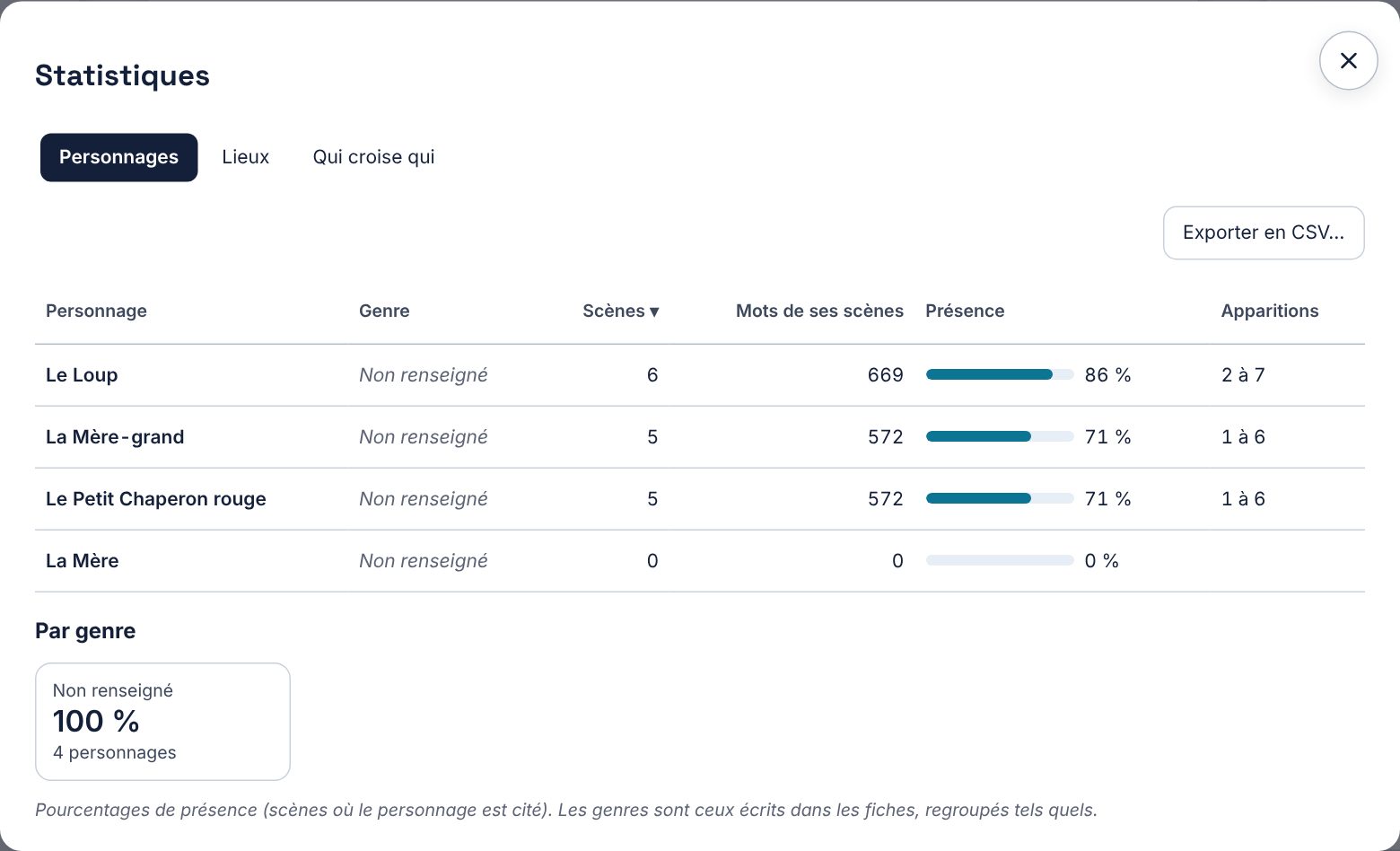
Statistiques (dans le menu ⋯ de la barre du Manuscrit et du Scénario, et dans le menu Présentation du Mac) ouvre une fenêtre qui compte, dans ton texte, ce qui ne se voit pas en écrivant. Rien n’y est saisi ni enregistré.
- Personnages : pour chacun, ses scènes, ses répliques et ses mots dits (scénario), sa part du temps de parole (ou sa Présence dans un roman, les scènes où le texte le cite) et ses apparitions, de la première à la dernière scène. Touche le titre d’une colonne pour trier, un nom pour ouvrir sa fiche. Dessous, la répartition Par genre regroupe les valeurs du champ « Genre » des fiches telles que tu les as écrites.
- Lieux (Décors dans un scénario) : pour chaque lieu, ses scènes, sa part du récit, ses apparitions et les personnages qu’on y croise. Dans un roman, une scène se passe dans un lieu quand un fil l’y relie sur le canevas, ou quand son texte le nomme.
- Qui croise qui : un tableau des scènes que chaque paire de personnages partage (ils y parlent ou y sont nommés). Touche une case pour lister leurs scènes communes et en ouvrir une. À côté, le duo le plus présent et les personnages qui ne se croisent jamais : rien d’anormal en soi, c’est une question à se poser.
Chaque onglet a son Exporter en CSV…, pour un tableur.
Écrire depuis la carte
Une carte Scène porte son texte. Sur le canevas, elle montre son synopsis, le début de sa scène et son nombre de mots. Agrandie, elle devient une page où l’on écrit la scène, la même que dans le Manuscrit ; Ouvrir dans le Manuscrit y mène.
Textes sans carte
Supprimer une carte Scène ne supprime jamais son texte. Si une scène a perdu sa carte, elle apparaît dans Textes sans carte, au bas de la colonne : Recréer la carte la remet dans le livre.
Chapitre 9Le Scénario
Dans un projet de scénario, le Manuscrit devient la vue Scénario : un éditeur au format standard du cinéma, qui enregistre le texte en Fountain, un format ouvert lu par Highland, Fade In, WriterSolo, Slugline ou Trelby. Le Plan devient le Séquencier.
Passer en scénario
Crée un projet en choisissant Un scénario, importe un fichier Fountain ou Final Draft, ou bascule un projet existant dans Réglages › Ce projet › Type de projet. Le vocabulaire suit : les Lieux s’appellent Décors, le titre d’une carte Scène est son en-tête (« INT. PHARE - NUIT »), et la longueur se compte en pages et en minutes (une page vaut environ une minute), affichée dans la barre du haut.
L’éditeur
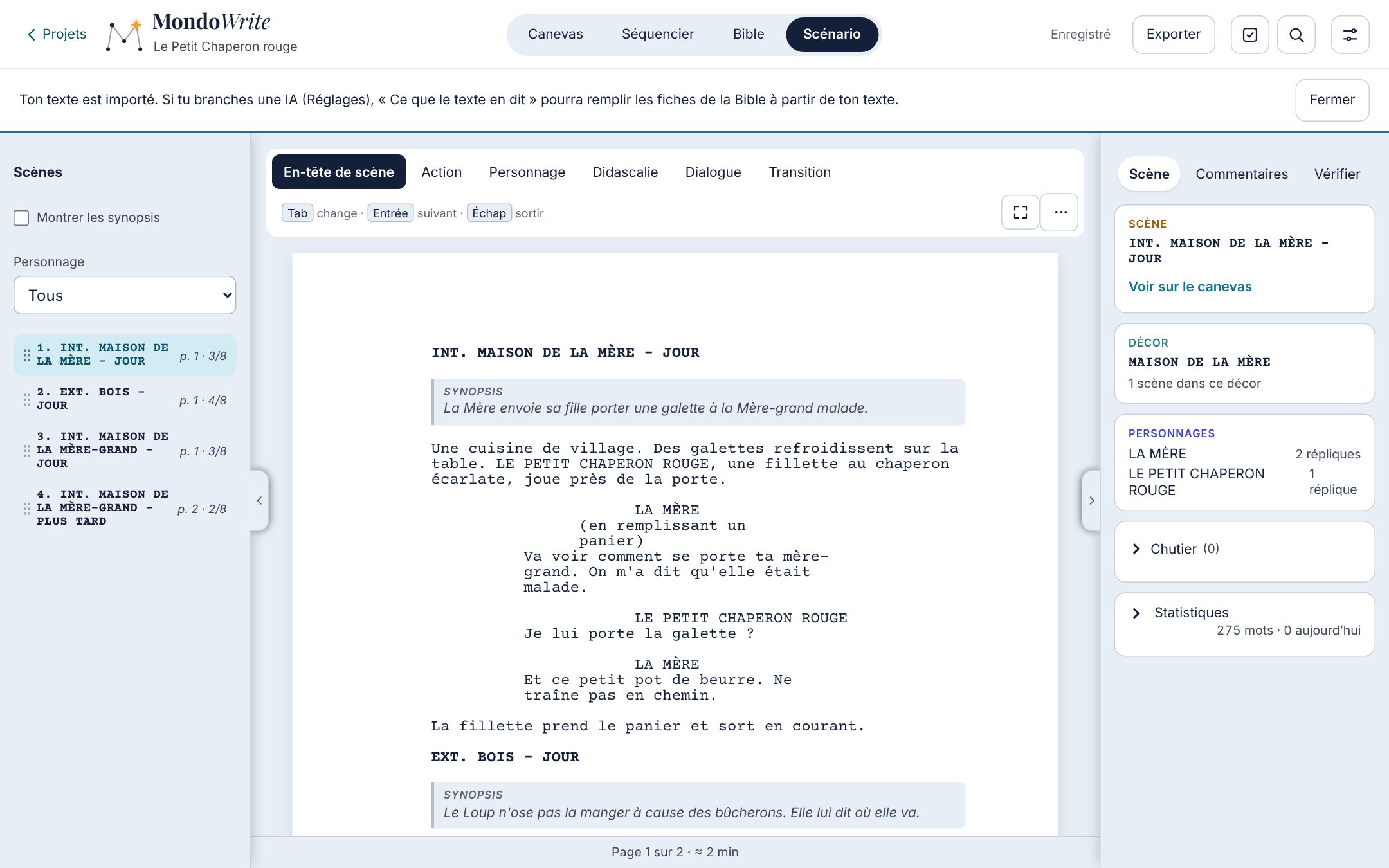
Le scénario est fait d’éléments : En-tête de scène, Action, Personnage, Didascalie, Dialogue, Transition. La barre au-dessus de la feuille montre l’élément en cours et permet d’en changer d’un clic. Au clavier :
- Tab change le type de l’élément (Maj Tab dans l’autre sens) ;
- Entrée passe à l’élément suivant logique : personnage puis dialogue, dialogue puis action… ;
- Échap sort de la feuille et donne la main à la barre des éléments.
La barre rappelle ces touches jusqu’à ce que tu aies changé cinq fois d’élément avec Tab ; elle tient alors sur une ligne. De même, la consigne en haut du canevas s’efface une fois que tu as créé une carte, tiré un fil et changé un type. La Visite guidée les fait revenir.
Sur iPhone, la barre est repliée en haut de la feuille : elle ne montre que le type de l’élément en cours. Touche-le pour ouvrir le volet (les six éléments, puis le bouton du Mode focus et le menu ⋯ : Écouter, Chutier, Remplacer, Aller à…, Vérifier) ; il se referme dès que tu choisis un élément. La fenêtre Statistiques, trop large pour un téléphone, n’y est pas proposée : ouvre-la sur iPad ou sur ordinateur.
L’app reconnaît ce que tu tapes : une ligne qui commence par « int. » ou « ext. » devient un en-tête, une parenthèse sous un personnage une didascalie. L’élément en cours d’écriture passe en majuscules quand il le faut. La feuille est découpée en vraies pages (Letter ou A4), avec le numéro de page et la durée en bas.
La complétion
Pendant que tu écris un en-tête ou un nom de personnage, MondoWrite propose les décors et les personnages de la Bible, les moments (JOUR, NUIT…), les extensions (V.O., H.C., SUITE). Choisis avec les flèches et Entrée. Un nouveau nom propose Créer la fiche… ou Créer le décor….
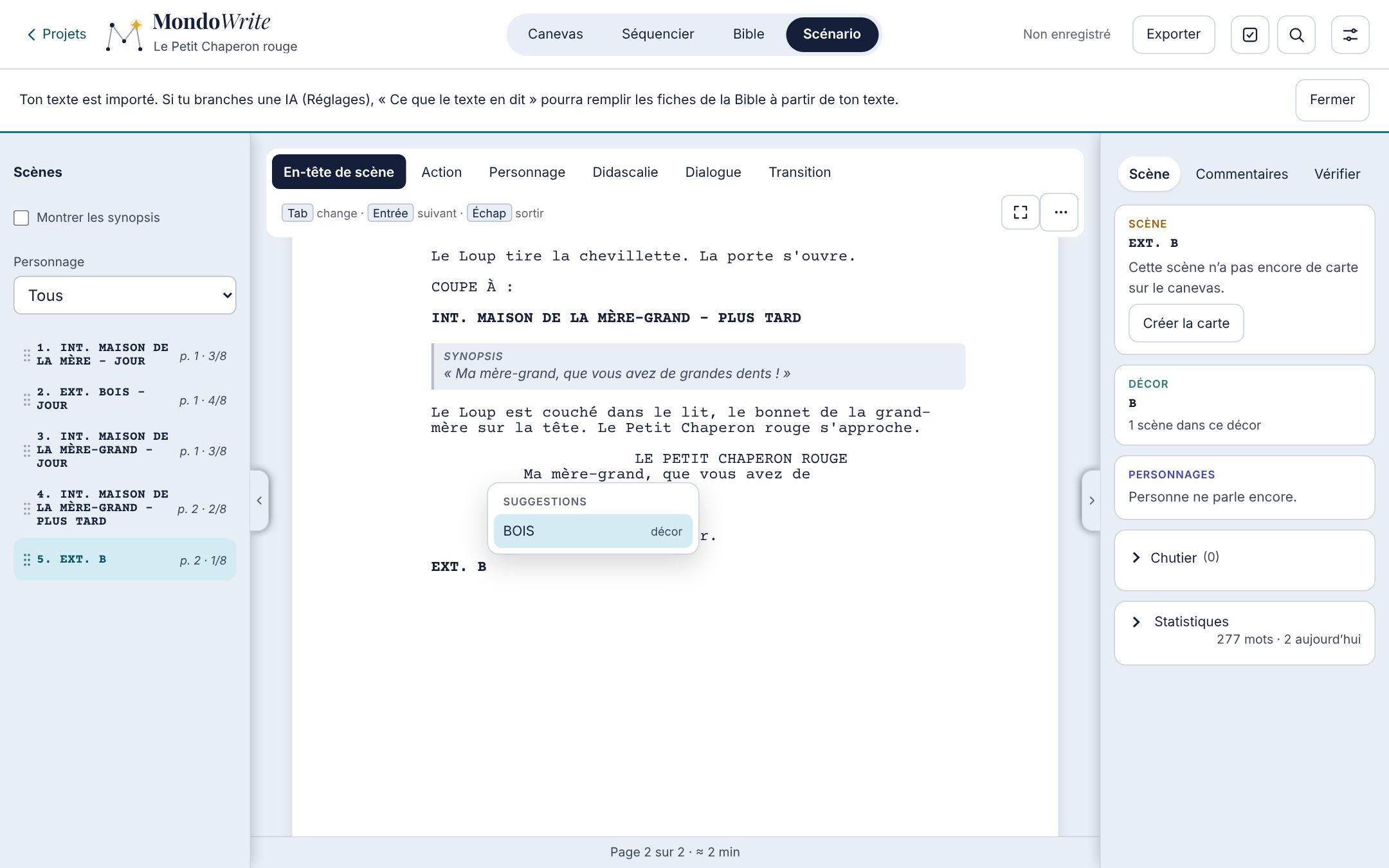
Une scène ou un personnage écrits dans le scénario reçoivent leur carte sur le canevas (avec la carte du décor et le fil « se passe à »), sans rien recopier.
La colonne des scènes et « Dans cette scène »
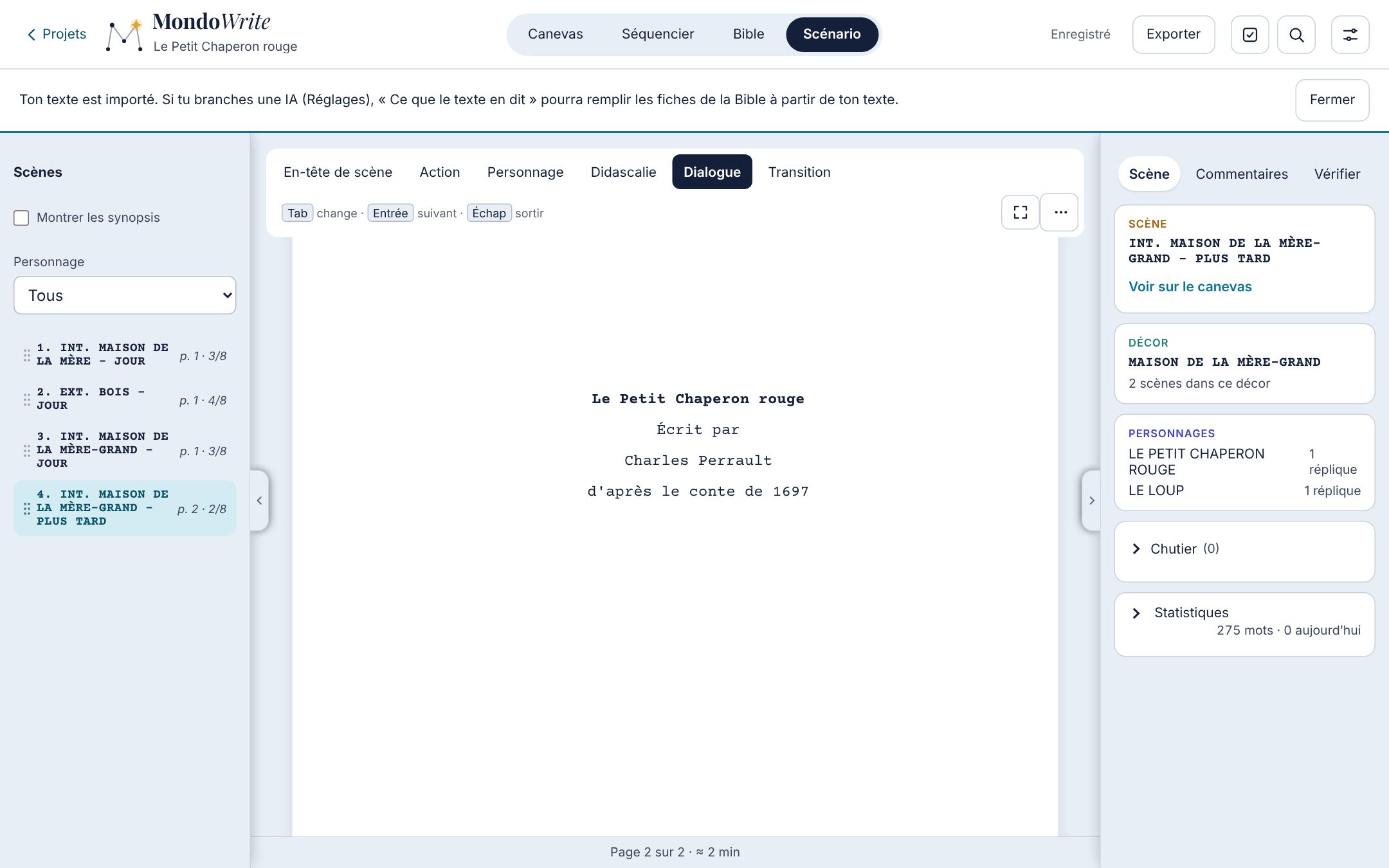
À gauche, la liste des scènes avec leur page ; un clic y mène. La liste ne montre que les en-têtes, pour en voir le plus possible d’un coup. Elles se réordonnent en les glissant par leur poignée (⋮⋮ à gauche de chaque scène), avec leurs flèches ou Alt ↑ ↓. À droite, l’onglet Scène montre la carte de la scène, son synopsis (à écrire ou modifier là, comme dans le Manuscrit ; c’est une ligne Fountain = … sous l’en-tête, que la feuille n’affiche pas et que l’impression ignore), son décor (avec le nombre de scènes qui s’y passent) et les personnages qui parlent, avec leur nombre de répliques. Les deux colonnes se replient avec les poignées des bords de la feuille, comme dans le Manuscrit (et deviennent des tiroirs sur un écran étroit).
Page de titre et options
En haut de la feuille, la page de titre se remplit sur place : titre, mention (« Écrit par »), auteur, source, contact, date de la version. Le nom de ton profil y est mis pour chaque nouveau scénario.
La numérotation des scènes et le soulignement des en-têtes (à l’écran, dans le PDF et dans l’export Final Draft), ainsi que le format de page (US Letter ou A4), se règlent dans Réglages › Ce projet. Dans la barre, Mode focus, Écouter et le menu ⋯ (Chutier, Remplacer, Aller à…, Vérifier, Statistiques) fonctionnent comme dans le Manuscrit.
Statistiques, chutier et mode focus
Dans la colonne de droite, après la scène et le Chutier, Statistiques (replié) donne les chiffres du scénario : mots, pages (mesurées sur la mise en page cinéma), durée à l’écran, scènes écrites, et l’objectif du jour et du projet. Les mots écrits au scénario comptent dans la progression du jour et les jours d’affilée, comme au Manuscrit. Le Chutier : sélectionne un passage et appuie sur Ctrl Maj K pour le mettre de côté, Remettre à sa place le ramène.
Le Mode focus ne garde que le texte, sans coupures de page, et fonctionne comme dans le Manuscrit : barre et pointeur effacés pendant la frappe, mise en valeur par Ctrl Maj E, machine à écrire, compteur à la pause (page, durée et mots de la séance). Échap en sort.
Vérifier le scénario
Comme dans le Manuscrit, Vérifier ouvre un onglet de points à regarder : noms de personnage presque identiques (« CHAPPERON » à côté de « CHAPERON », avec le nombre de répliques de chacun), personnage qui parle sans carte (Créer la carte ; une faute de frappe sur un nom connu est signalée parmi les noms presque identiques, avec Renommer partout…), personnage muet sans carte (présenté en capitales dans l’action, il ne parle jamais ; un bruit ou une indication de plan peut aussi être relevé, Ignorer l’écarte), action de plus de 4 lignes, en-tête sans INT./EXT. ou sans moment, personnage sans réplique, espaces en trop, et les questions sur l’histoire (personnage principal, case « Veut », série sans épisode, avec Nouvel épisode, secrets, objets, et la longueur du pilote : environ une page par minute, d’après le format choisi sur la couverture, par exemple 47 à 60 pages pour des épisodes de 52 minutes). Un point se touche pour aller à l’élément ; rien n’est changé sans toi.
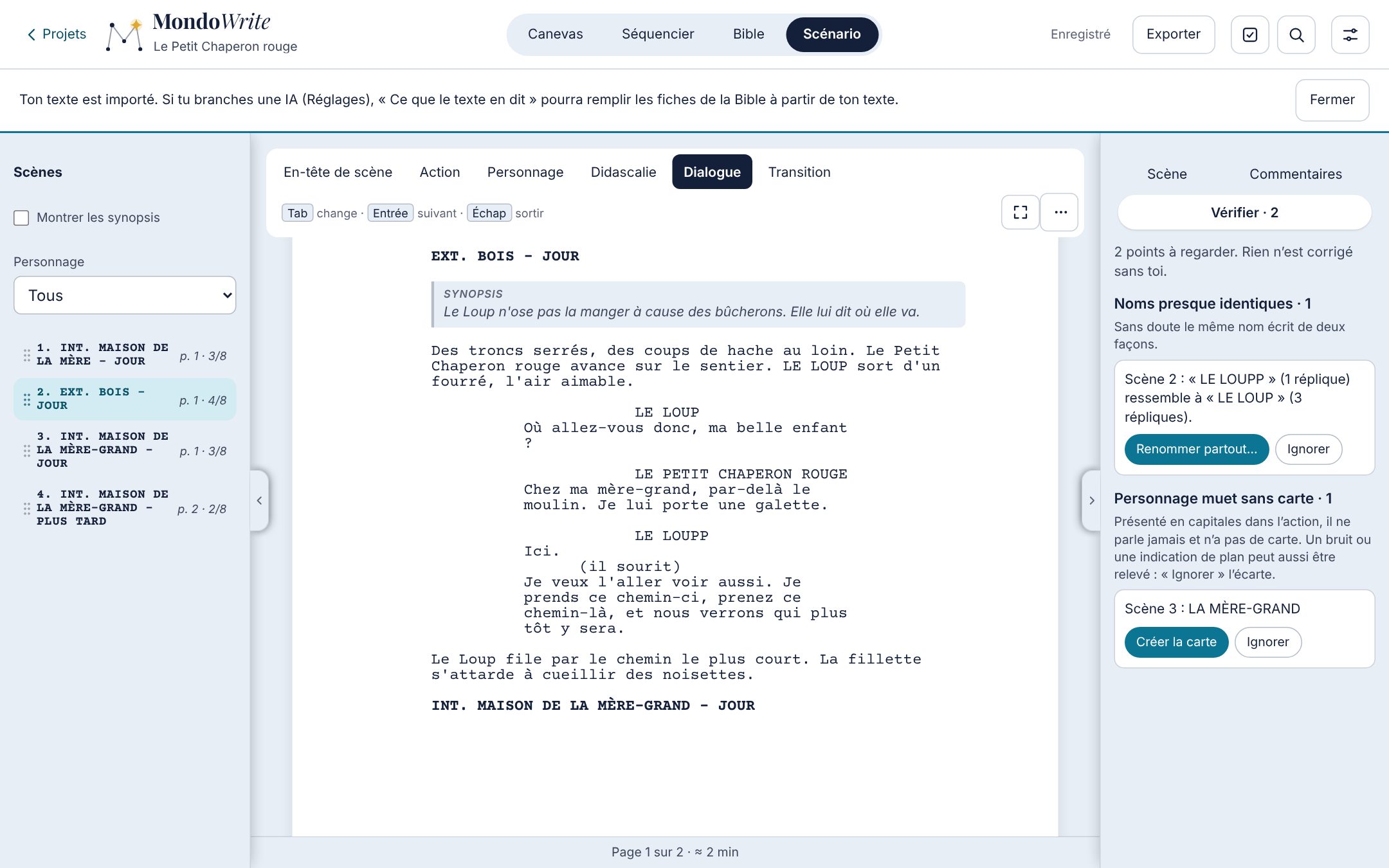
Filtrer par personnage
En haut de la liste des scènes, choisis un Personnage : Ses scènes ne garde que les scènes où il parle ou est nommé dans l’action ; Ses répliques estompe en plus tout ce qu’il ne dit pas. Le texte estompé reste modifiable, et la feuille passe en continu le temps du filtre. Le bandeau dans la barre, ou Tous, rend tout le scénario. Depuis sa fiche dans la Bible, Voir ses répliques dans le scénario pose ce filtre directement.
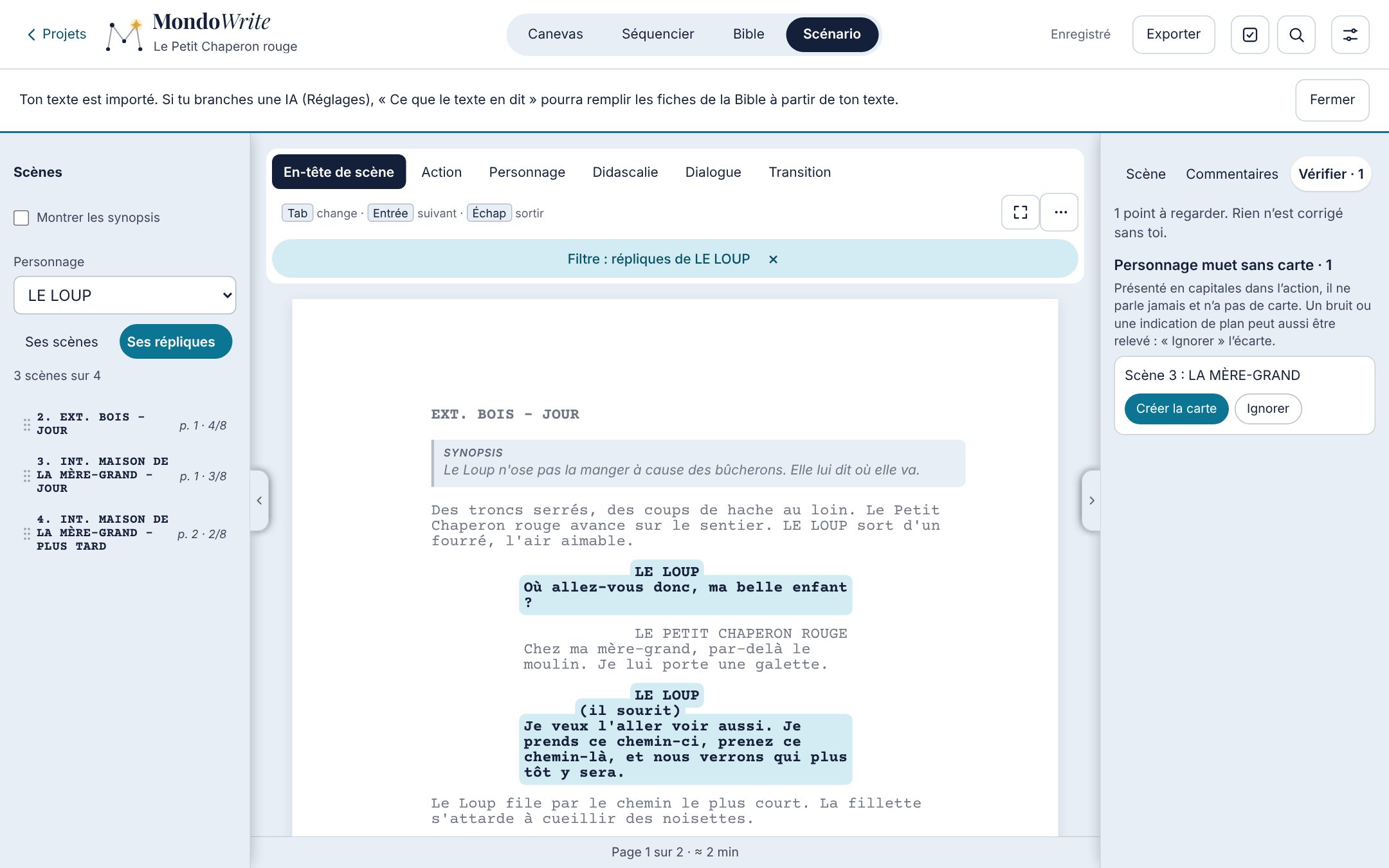
Les révisions
Quand un scénario circule, chaque version doit se repérer d’un coup d’œil : les lignes changées portent un astérisque dans la marge de droite, et chaque version a sa couleur. C’est l’usage de tous les logiciels de scénario, et MondoWrite le suit. Rien n’est obligatoire : sans révision ouverte, le texte n’est jamais marqué.
- Ouvrir une passe : menu ⋯ de la vue Scénario, Révisions…. Choisis une couleur (dans l’ordre d’usage : bleue, rose, jaune, verte, or, chamois, saumon, cerise, puis on recommence), une date, et si tu veux un nom (« Version tournage »), puis Ouvrir la révision. Une pastille de la couleur de la passe apparaît dans la barre.
- Écrire : tant que la passe est ouverte, toute ligne que tu tapes, colles ou modifies reçoit la couleur de la passe en fond discret et un astérisque en marge. Retirer des mots d’une ligne la marque aussi, comme dans Final Draft. Les noms de personnage ne sont jamais marqués. Une ligne déjà marquée par une passe plus ancienne prend la marque de la plus récente.
- Fermer la révision arrête de marquer ; les marques déjà posées restent.
- Nouvelle version propre retire toutes les marques sans toucher au texte (on peut annuler). On l’emploie une fois la version diffusée, avant d’ouvrir la passe suivante.
Verrouiller les pages
Dès que les pages sont parties à l’équipe, Verrouiller les pages fige la pagination du moment et numérote les scènes. Chaque page garde son numéro et commence au même endroit : ce qui déborde prend une lettre (12, 12A, 12B), une page supprimée laisse « 13-14 » sur la précédente, une scène ajoutée entre la 12 et la 13 devient 12A. Déverrouiller… demande confirmation ; les numéros de scène posés restent.
Pages verrouillées, une scène qu’on retire garde sa place : Omettre la scène (menu ⋯ de la vue Scénario ou d’une scène du séquencier, palette de commandes, menu Édition sur Mac) laisse « OMIS » à la place de son en-tête, avec son numéro, dans la feuille comme dans le PDF. Son texte et sa carte vont à la corbeille ; Remettre les ramène à la place de « OMIS ».
Une façon de travailler
- Écris librement, sans révision ni verrou, tant que le scénario est à toi seul.
- Quand il part à l’équipe, verrouille les pages. C’est la version blanche.
- Ouvre la révision bleue et corrige. Exporte le PDF avec Seulement les pages révisées de la dernière passe : l’équipe n’imprime que les pages qui ont changé.
- À la version suivante, Fermer la révision, Nouvelle version propre si tu veux repartir de zéro, puis ouvre la révision rose, et ainsi de suite.
Ce que deviennent les marques
- PDF : un astérisque en marge de chaque ligne de la passe, et « Révision bleue » suivi de la date en en-tête de page. Avec Pages en couleur (fenêtre PDF), chaque page révisée est imprimée sur le papier de sa dernière passe, comme les pages qu’on glisse dans les exemplaires de l’équipe ; les pages sans révision restent blanches.
- Final Draft (FDX) : les révisions sont écrites dans le fichier. Nous ne l’avons pas encore vérifié dans Final Draft même ; dis-nous ce que tu y vois.
- Fountain : la marque est une note
[[cosmos:rev:2]]en fin de ligne, que les autres logiciels ignorent.
Les statistiques du scénario
Statistiques, dans le menu ⋯ de la barre, ouvre la même fenêtre que dans un roman (voir « Les statistiques du projet »), lue dans le scénario. L’onglet Décors est le dépouillement d’un tournage : les pages de chaque décor (une page vaut environ une minute), ses scènes en intérieur ou en extérieur, de jour ou de nuit, et les personnages qu’on y croise. On y voit d’un coup d’œil ce qui coûtera cher (des nuits en extérieur) ou un décor qui ne sert qu’une fois. Un décor écrit sans carte a sa propre ligne. Dans l’onglet Personnages, la partie Sans réplique liste ceux qui ne parlent jamais : les personnages qui ont une carte, et les noms écrits en capitales dans l’action, avec leurs scènes et Créer la carte. L’export CSV les compte aussi, avec 0 réplique.
Dans une série, Compter, en tête de la fenêtre, limite les chiffres à une saison ou à un épisode ; Aller à (Ctrl G) propose aussi chaque saison et chaque épisode, avec le nom de sa saison, et l’ouvre dans la vue Scénario. Vérifier compare la longueur de chaque épisode écrit au format de la couverture (pour des épisodes de 52 minutes, de 47 à 60 pages) et signale un personnage principal absent de trois épisodes de suite ou plus.
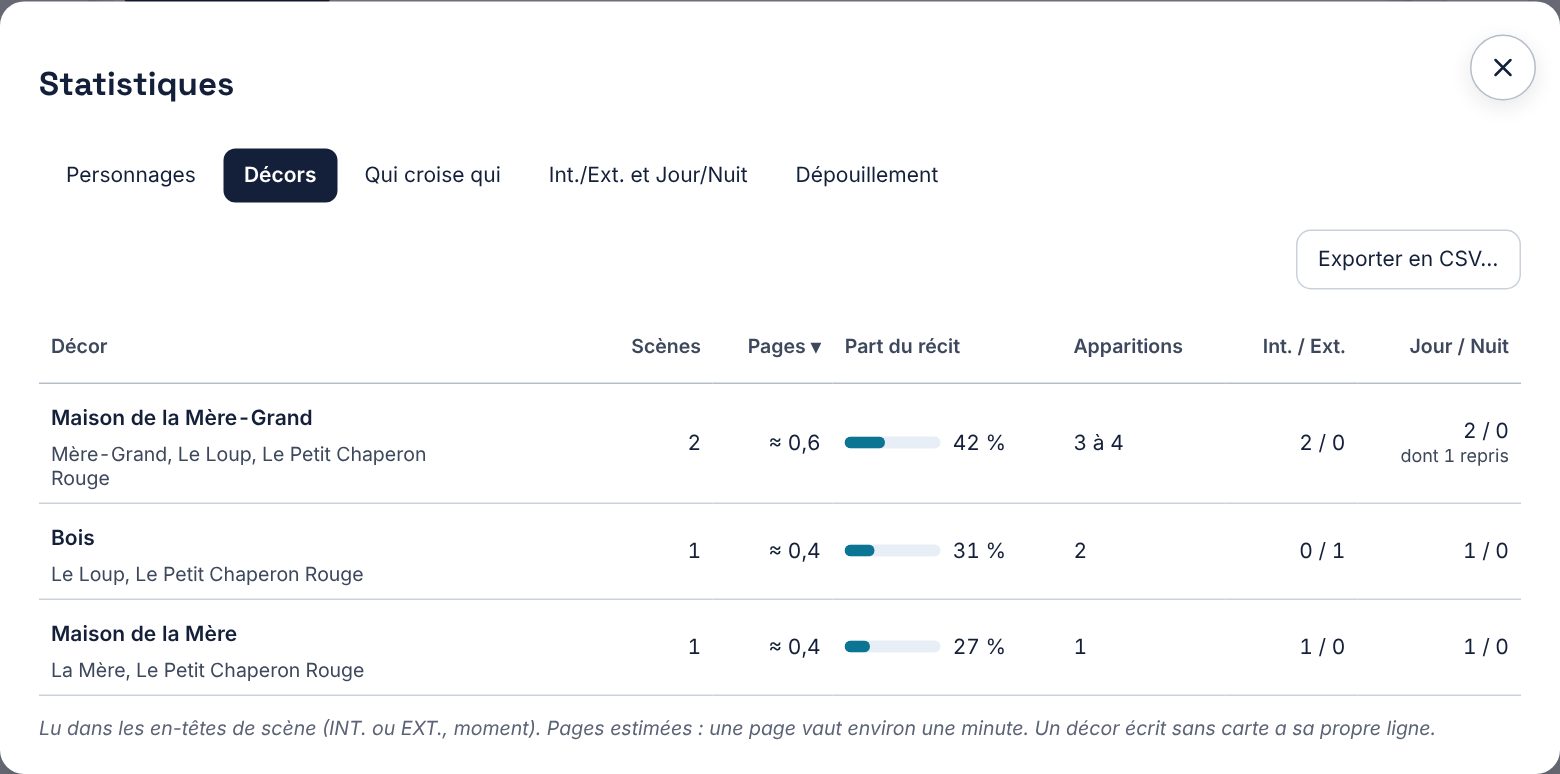
Dans Qui croise qui, une case touchée propose aussi Voir ces scènes dans le scénario : le filtre ne garde alors que les scènes où les deux personnages se croisent.
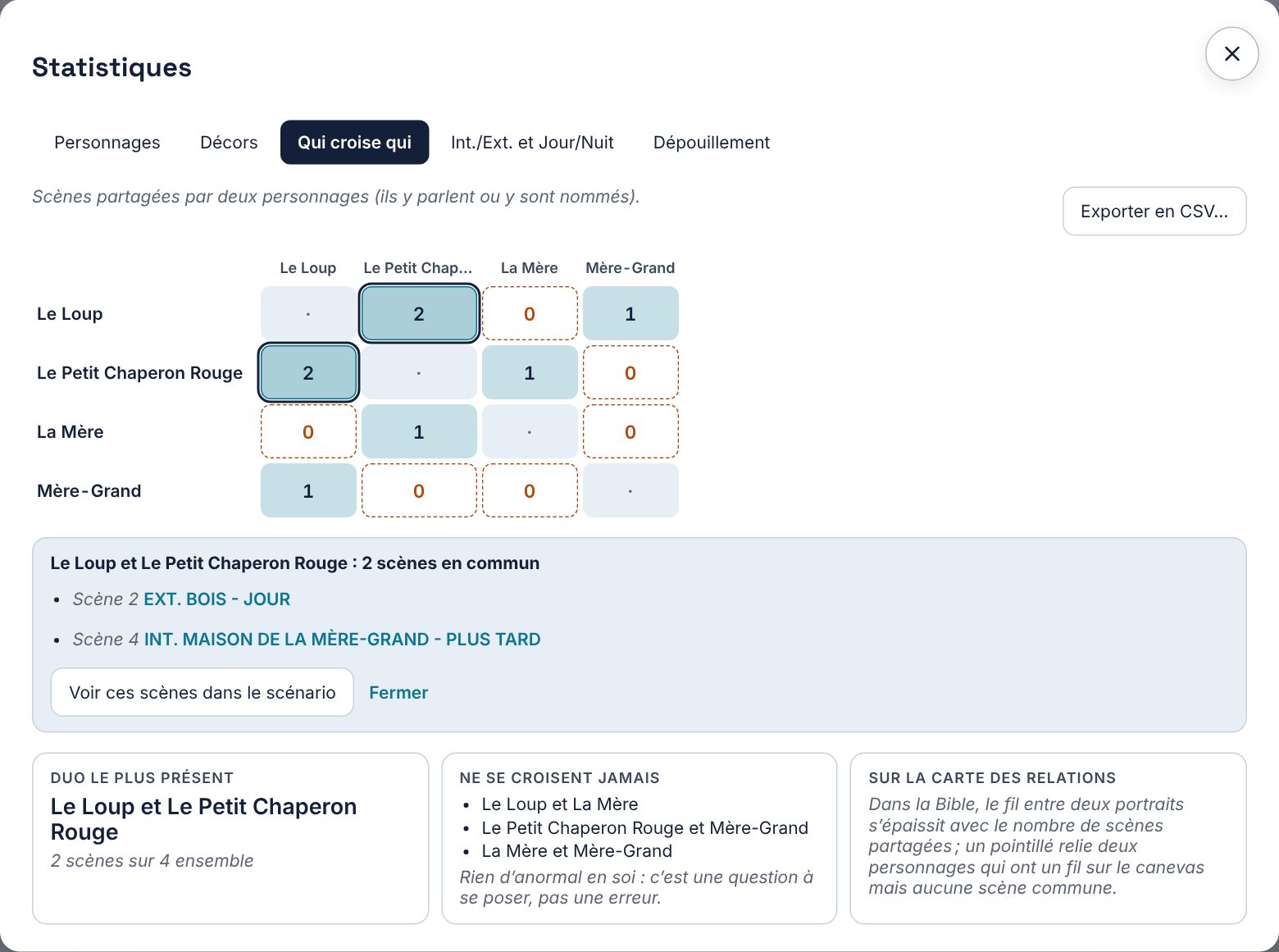
L’onglet Int./Ext. et Jour/Nuit fait le compte sur tout le scénario. Une scène « PLUS TARD », « CONTINU », « MÊME MOMENT », ou sans moment, reprend le jour ou la nuit de la scène précédente : elle est comptée « reprise », sans que le texte soit touché. Une scène INT./EXT. compte des deux côtés.
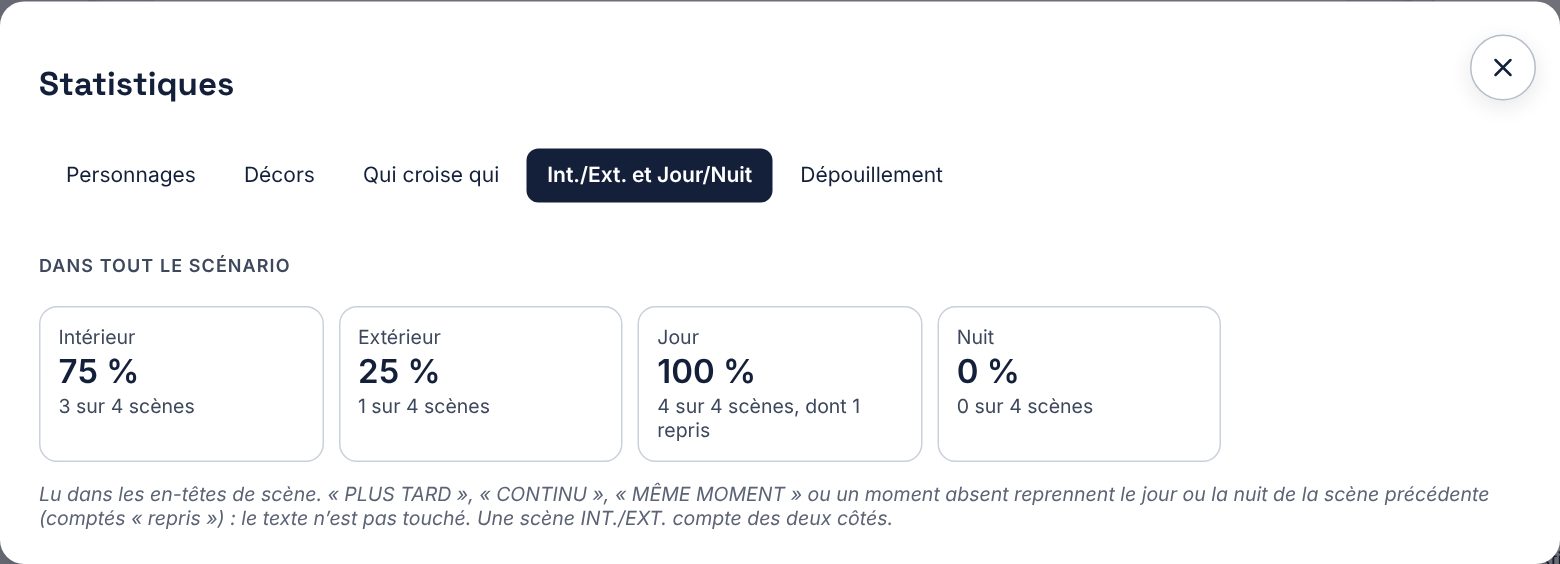
Le séquencier
Le séquencier liste les scènes dans l’ordre du scénario, avec leur synopsis, leurs personnages, leur longueur et leur statut. La longueur d’une scène se compte en huitièmes de page, comme sur un plan de travail : « 3/8 p. », « 1 p. », « 1 2/8 p. » ; la liste des scènes de la vue Scénario la donne aussi, après sa page, et la fiche de dépouillement d’une scène l’affiche en tête. Glisse une scène ou utilise ses flèches pour changer l’ordre du scénario lui-même. Sur chaque scène, ↗ montre sa carte sur le canevas et ✎ l’ouvre dans le Scénario.
Le menu Gabarit propose : aucun, trois actes, Save the Cat, huit séquences (le film en huit séquences d’un quart d’heure), épisode de série (pré-générique, quatre actes, épilogue), et les structures du Plan (voyage du héros, cercle de Dan Harmon, pyramide en cinq actes, six étapes, sept points, kishōtenketsu, romance, polar), ainsi que tes gabarits (voir le Plan). Les cases du gabarit sont des sections du fichier Fountain, que les autres logiciels voient comme de simples sections. Dans la vue Scénario, le curseur attend sous la première case tant qu’aucune scène ne la suit, et ce que tu tapes sous une case commence un en-tête de scène ; range les scènes avec Ranger dans, les flèches ou en les glissant. Chaque case affiche son rang (« Case 3 sur 15 »), un grand titre, son aide et sa durée ; tes propres sections restent en plus petit, sous les cases.
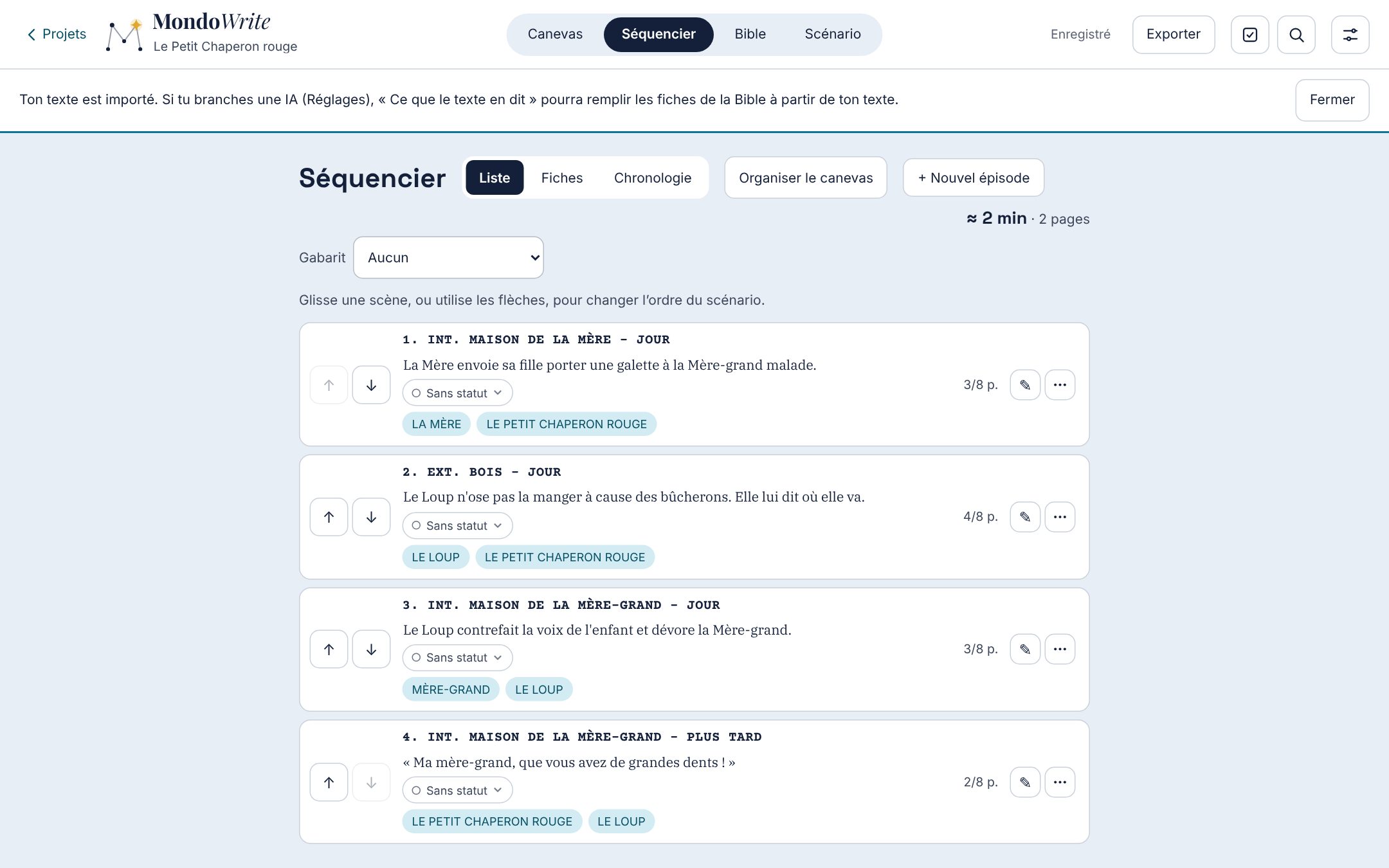
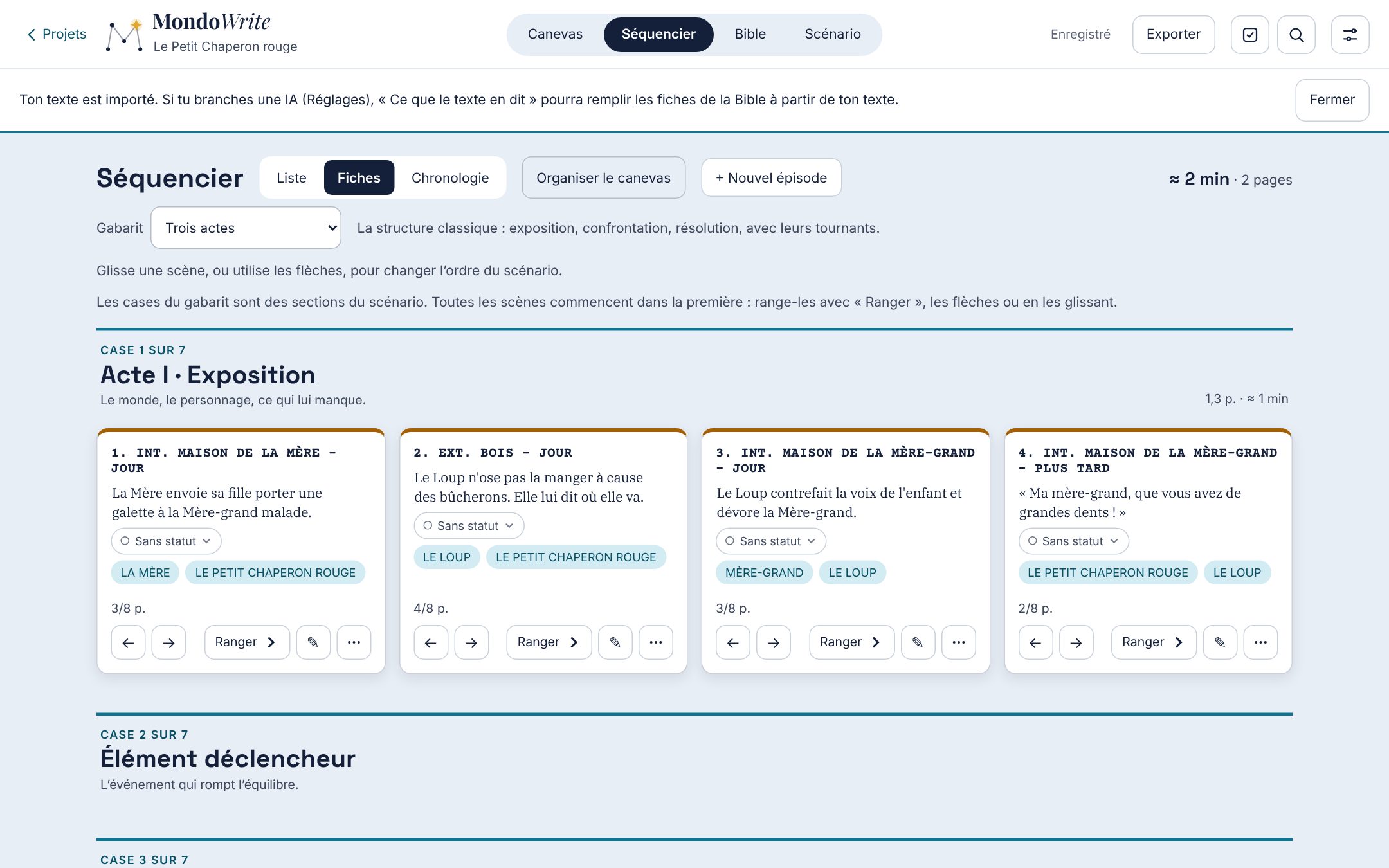
Une scène dans sa carte
Agrandie, une carte Scène d’un scénario montre son en-tête, son synopsis et un éditeur limité au texte de cette scène, avec la même barre des éléments.
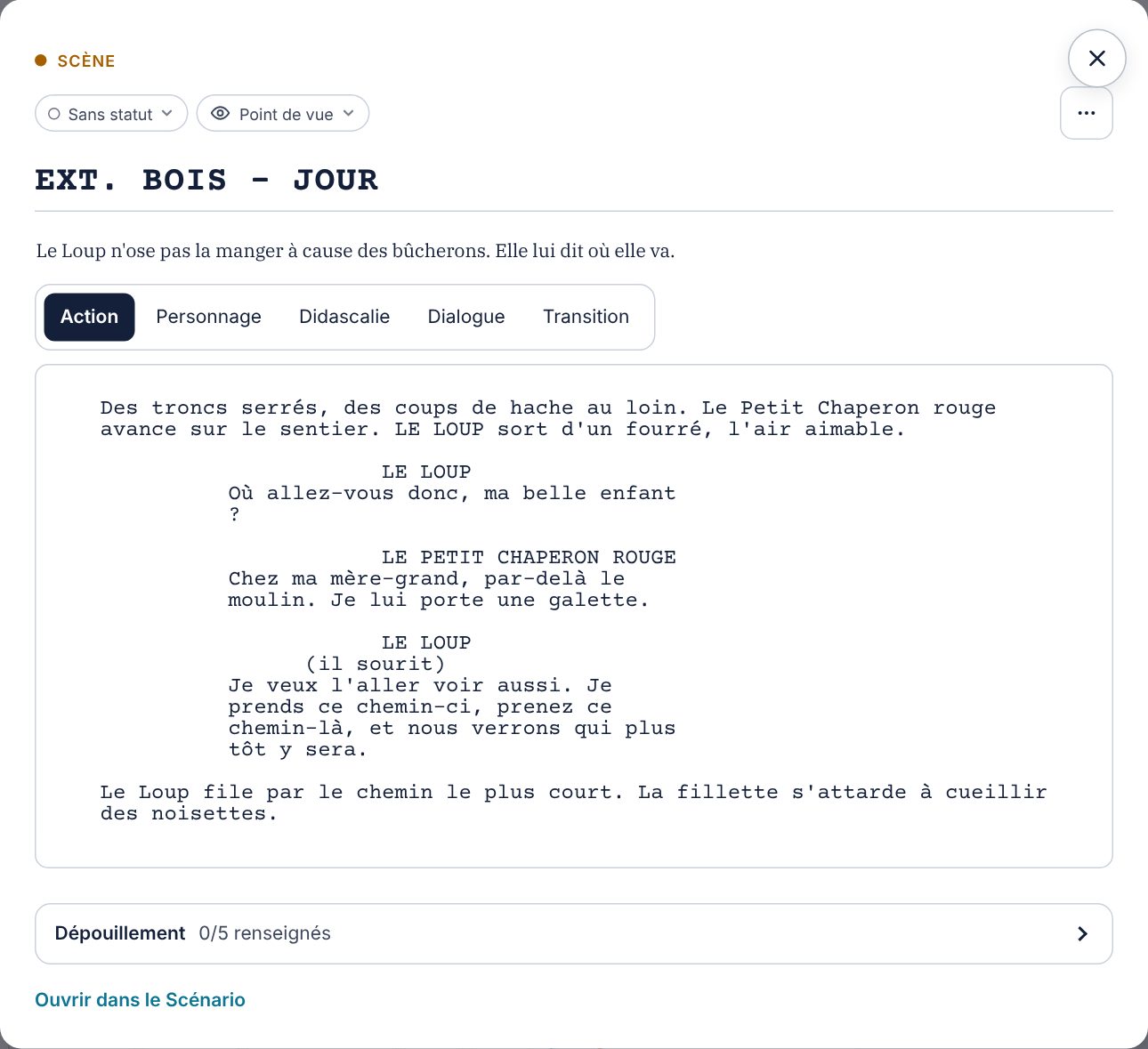
Chapitre 10L’IA, facultative
MondoWrite fonctionne entièrement sans IA. Si tu en branches une, elle pose des questions et fait des propositions ; elle n’écrit jamais ton texte, et rien ne change sans ton accord.
Brancher un service
Dans Réglages › IA (facultative), choisis un Service :
- Claude (Anthropic), OpenAI, OpenRouter : des services en ligne. Colle ta Clé d’API ; elle reste sur ton appareil, rangée dans le trousseau du système (Trousseau d’accès sur Mac, iPhone et iPad, gestionnaire d’identifiants sous Windows, Secret Service sous Linux) quand il y en a un, et jamais dans le projet. Tes cartes ne partent vers le service que lorsque tu lances une action IA.
- Ollama, LM Studio : des modèles qui tournent sur ton ordinateur. Tant que l’adresse du serveur est celle de cet ordinateur, tes textes n’en sortent pas ; une autre adresse est signalée dans les Réglages. Indique l’adresse du serveur (celle par défaut convient le plus souvent ; une adresse qui finit par
/v1marche aussi). Si LM Studio demande un jeton (« Require Authentication » dans ses réglages de serveur), crée-le dans LM Studio et colle-le dans Jeton d’API (facultatif). - Apple Intelligence (sur l’appareil) : sur un Mac ou un iPhone qui a Apple Intelligence (macOS 26, iOS 26 et après), le modèle d’Apple, gratuit, sans clé ni réglage, et rien ne quitte l’appareil. Il n’apparaît que s’il est disponible ; si Apple Intelligence est désactivée, les Réglages le disent, avec Vérifier de nouveau. Ce modèle est petit : il convient aux actions courtes (Ranger les idées, questions de l’assistant, Interroger le personnage, mode Atelier) ; les lectures de tout le récit (cohérence, voix, lecteur bêta, ce que le texte en dit) sont grisées avec la raison, et la recherche par le sens et la description de photos ne sont pas proposées.
Tester et lister les modèles vérifie la connexion et propose la liste des modèles disponibles. Le bouton IA apparaît alors dans la barre du haut. Si la liste n’a pas pu être chargée, un message le dit : touche de nouveau le bouton pour réessayer.
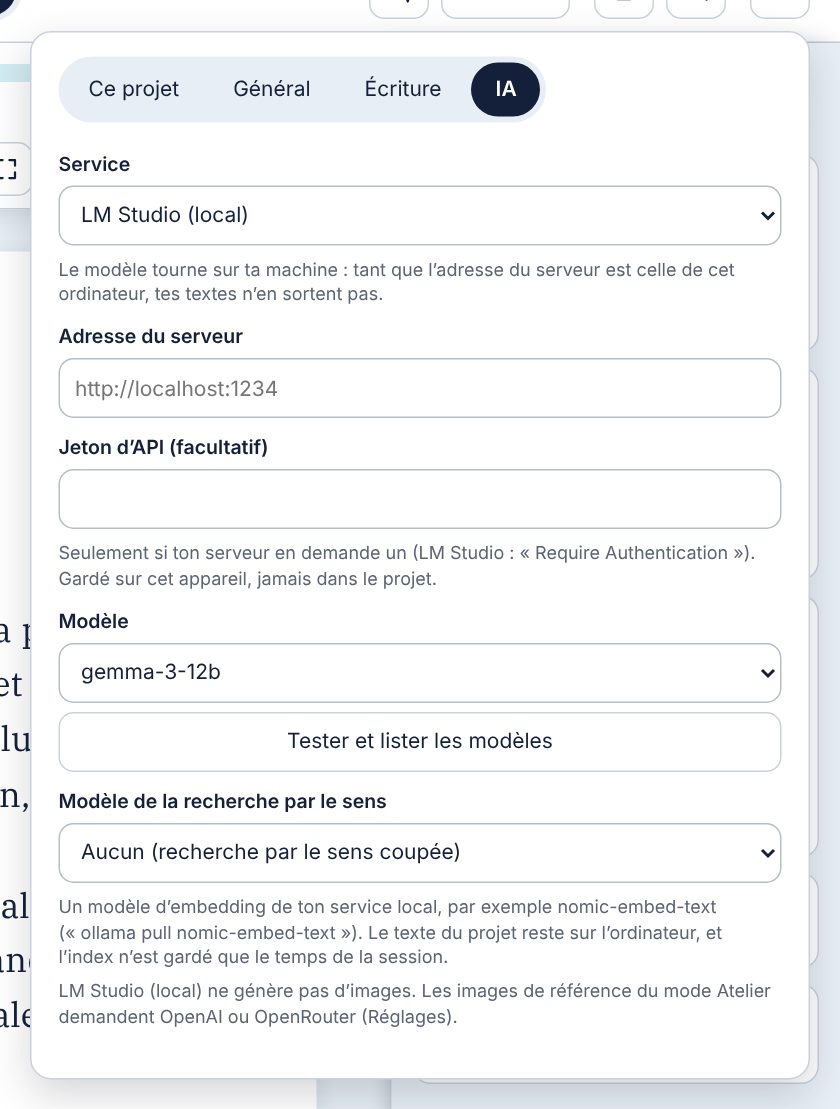
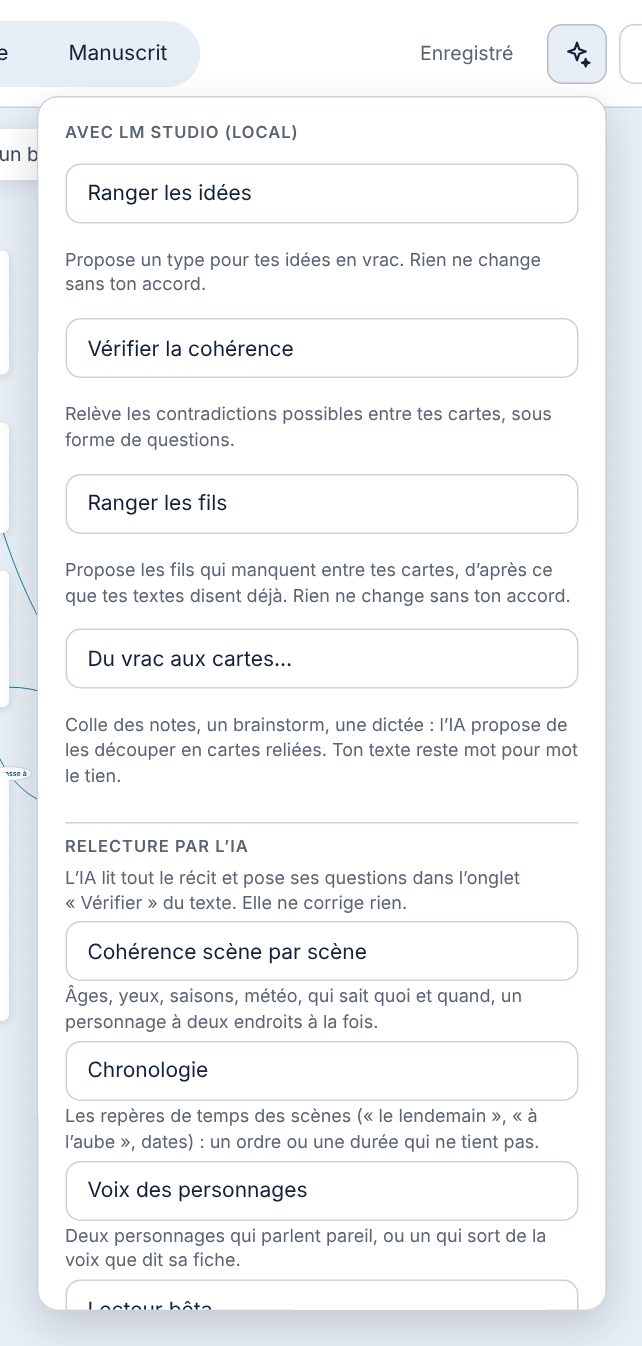
Ce que l’IA peut faire
- Ranger les idées : propose un type pour chacune de tes idées en vrac (« ce personnage », « ce lieu »), avec sa raison. Applique ou ignore chaque proposition, ou Tout appliquer ; tout s’annule sur le canevas. Au-delà de 80 idées, l’IA regarde les 80 premières et le dit : relance-la une fois celles-ci rangées.
- Vérifier la cohérence : relève les contradictions possibles entre tes cartes, sous forme de questions. Une question peut devenir une carte Question.
- Questions sur mesure : dans l’assistant d’un personnage, Sur mesure demande une question écrite d’après sa fiche. C’est toi qui réponds.
- Synthèse : Synthèse par l’IA remet en ordre ce que tu as écrit sur un personnage (fiche, notes, réponses), sans rien inventer ; elle n’entre dans la fiche que sur ton clic.
- Interroger le personnage : dans l’assistant d’un personnage, l’onglet Interroger renverse l’entretien. Tu poses tes questions, il répond à la première personne, seulement avec ce que tu as écrit (sa fiche, ses réponses, ses fils, les scènes où il paraît). Sur ce que tes textes ne disent pas, il répond qu’il ne sait pas ; un nom qui n’existe pas dans ton projet est signalé. La conversation n’est pas enregistrée : Garder range une réponse avec les réponses de sa fiche.
- Du vrac aux cartes : IA › Du vrac aux cartes…. Colle des notes, un brainstorm ou une dictée, jusqu’à 8 000 caractères : l’IA propose des cartes, chacune avec un type, un titre et un passage de ton texte, et des fils entre elles. Ton texte n’est jamais réécrit : un passage introuvable tel quel est écarté. Coche ce que tu gardes, change un type ou un titre, puis Créer les cartes ; tout s’annule d’un coup.
- Décrire une photo : agrandis une photo de la galerie, puis Décrire avec l’IA. Pour un lieu, l’IA relève ce que montre la photo en notes ; pour un personnage, elle propose l’âge apparent et l’apparence, que tu acceptes champ par champ. Elle ne cherche jamais à identifier une personne. Le modèle doit savoir lire les images.
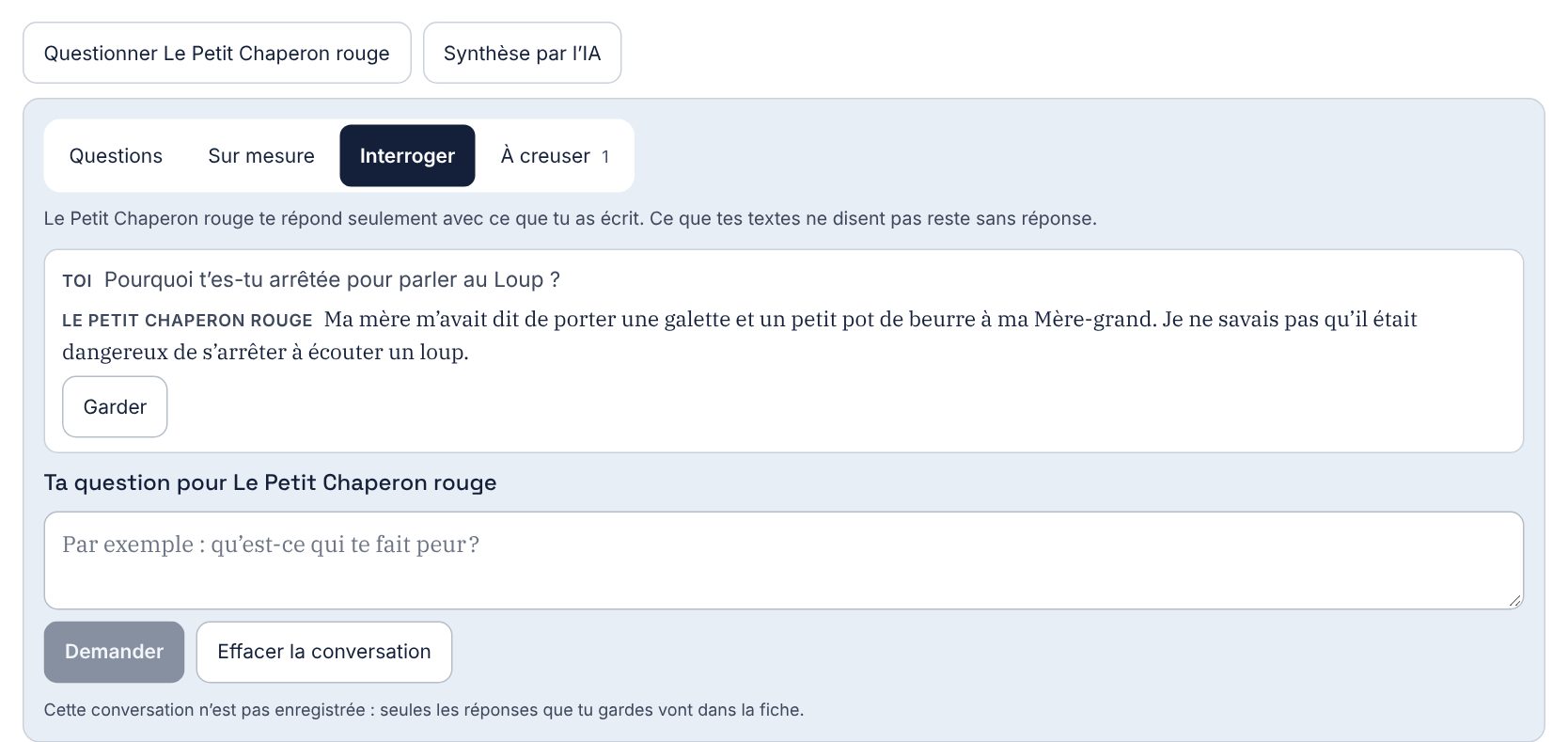
Pendant qu’elle travaille, un bouton Annuler l’arrête (menu IA, galerie, assistant personnage). L’IA nomme toujours les cartes par leur titre. En cas de problème, un message dit ce qui ne va pas : service injoignable, clé refusée, modèle inconnu, limite atteinte, réponse trop longue à venir.
Relire, ranger et chercher avec l’IA
Ces outils restent dans la règle habituelle : l’IA pose des questions ou propose, toujours avec le passage de ton texte qui la fonde, et rien n’entre dans le projet sans ton clic.
- Relecture par l’IA (bouton IA) : Cohérence scène par scène lit tout le récit dans l’ordre (âges, saisons, qui sait quoi et quand), Chronologie repère les marqueurs de temps et signale un ordre impossible, Voix des personnages dit si deux personnages parlent pareil, Lecteur bêta dit où il décroche et ce qu’il attendait. Les questions arrivent dans l’onglet Vérifier du Manuscrit ou du Scénario, sous Questions de l’IA : chacune mène à sa scène, et Garder en question en fait une carte Question reliée.
- Ranger les fils (bouton IA) : l’IA propose les fils qui manquent entre tes cartes, avec une étiquette et le passage qui le dit. Tirer ce fil ou Tirer tous les fils ; une proposition dont le passage n’est pas dans ton texte est écartée.
- Une question pour une case vide : dans le Plan ou le séquencier, une case du gabarit sans scène a un bouton Une question. Garder la range en carte Question.
- Ce que le texte en dit : sur la fiche d’un personnage ou d’un lieu, dans la Bible, l’IA relit ton texte et propose de remplir les champs encore vides, chacun avec sa citation. Ajouter à la fiche, champ par champ. Utile après l’import d’un roman déjà écrit, une fois les fiches créées.
- Dépouillement (scénario) : sur la fiche d’une scène, Dépouiller cette scène ; dans les Statistiques, onglet Dépouillement, Dépouiller tout le scénario. L’IA lit les lignes d’action et propose accessoires, costumes, figurants, véhicules et effets, à cocher ; la liste par catégorie montre les scènes de chacun, avec leur longueur en huitièmes de page.
- Recherche par le sens : dans la recherche (Ctrl ou Cmd + F), Par le sens retrouve un passage même sans le mot cherché (« où ai-je parlé de la lettre ? »). Seulement avec Ollama ou LM Studio et un modèle d’embedding choisi dans Modèle de la recherche par le sens (par exemple nomic-embed-text) : le texte ne quitte pas ton ordinateur, et l’index n’est gardé que le temps de la session.
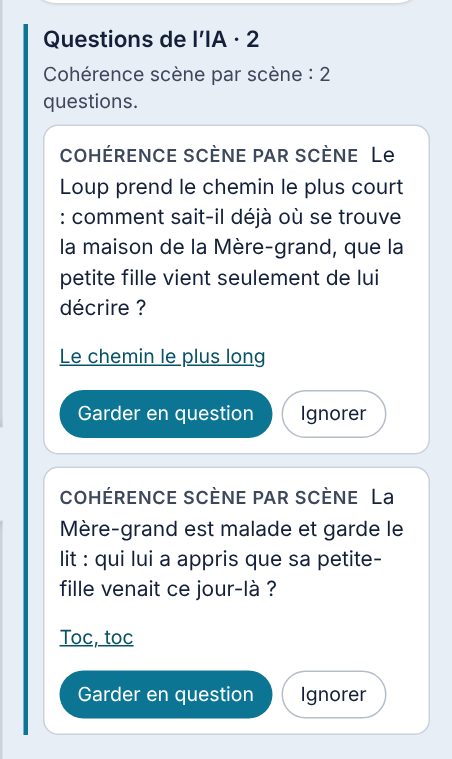
Le mode Atelier
Par défaut, l’IA de MondoWrite questionne et propose, elle n’écrit pas à ta place. Le mode Atelier, activé projet par projet dans Réglages › Ce projet › Mode Atelier, lui permet de proposer du texte. Un repère Atelier le rappelle dans la barre du haut.
- Trois variantes (le bouton ✦ de la barre de mise en forme, ou la barre du Scénario) : trois reformulations d’une phrase ou d’une réplique sélectionnée ; Prendre en remplace la sélection.
- Proposer un synopsis : un résumé d’une ou deux phrases tiré du texte de la scène, dans le champ du synopsis.
- Trois directions (barres du Manuscrit et du Scénario) : trois pistes d’une ligne pour la suite ; En faire une carte crée une carte Idée reliée à la scène.
- Proposer un brouillon sur la couverture, et Proposer une fiche pour un personnage secondaire : des propositions champ par champ, à ajouter, remplacer ou ignorer.
- Générer une image (fenêtre Photos et galerie d’une fiche, avec OpenAI ou OpenRouter) : un portrait, un décor, une scène ou une ambiance d’après une description préremplie depuis la fiche, que tu retouches avant l’envoi. Le titre d’un lieu, d’un objet ou d’une scène part avec la description ; le nom d’un personnage, jamais : il est décrit par sa fiche (âge, genre, apparence), et la consigne demande une personne fictive, sans texte ni logo. Pour illustrer une scène, coche les Personnages à garder ressemblants (narrateur, ceux qui parlent, ceux que le texte nomme ou qu’un fil relie) : le portrait de chacun part comme image de référence, pour qu’on les reconnaisse d’une illustration à l’autre ; un personnage sans portrait est seulement décrit. Avec OpenRouter, choisis un modèle d’image qui lit aussi les images. Sur la couverture du projet, Générer une image dessine la couverture ou l’affiche d’après la tagline, la logline, le genre, le ton et les thèmes ; Écrire le titre sur l’image (décoché d’office) y ajoute le titre du projet. Tu gardes une image ou aucune ; celle que tu gardes porte la mention « Image générée » avec le service et le modèle, et une ligne du journal. Le modèle d’image se choisit dans Modèle d’image (facultatif).
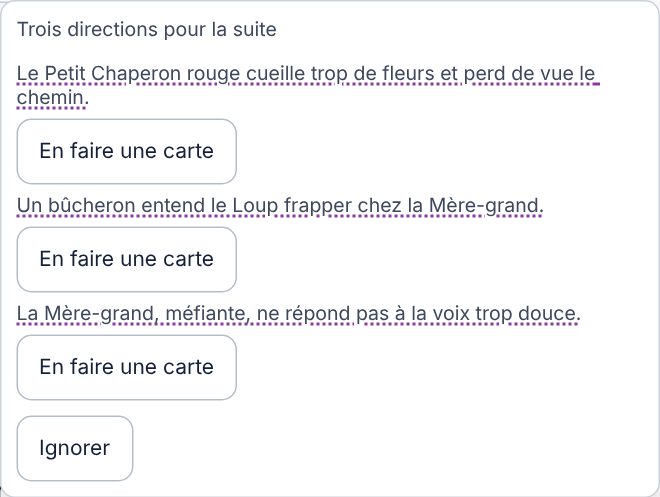
Tout ce que tu acceptes est souligné en pointillé, listé dans À faire (Passages de l’IA) et compté dans les Statistiques (Texte touché par l’IA). Quand tu as retravaillé un passage, Je l’ai repris retire la marque. Chaque proposition acceptée ajoute aussi une ligne au fichier ia-journal.md du projet (date, action, carte ou scène, service et modèle, nombre de mots) : c’est ce qui t’aide à répondre à Amazon KDP, qui demande de déclarer le texte généré par l’IA. Une version de MondoWrite antérieure à la 1.8.0 garde le texte mais perd la marque si elle réenregistre le projet.
Un assistant externe (MCP)
MondoWrite peut s’ouvrir à un assistant que tu utilises déjà, comme Claude Desktop ou tout logiciel compatible avec le protocole MCP. Tu lui parles dans sa propre fenêtre (« relis le chapitre 3 et dis-moi où l’attention faiblit », « crée la fiche de la sœur d’Inès d’après les scènes où elle paraît ») et il travaille directement sur ton projet. Il utilise ton propre abonnement ou ton modèle local : MondoWrite ne demande aucune clé et n’envoie rien de lui-même. Sur ordinateur seulement (macOS, Windows, Linux).
Le brancher
- Dans Réglages › IA, coche Autoriser un assistant externe à lire mes projets.
- Clique Connecter à Claude Desktop, puis quitte et relance Claude Desktop : MondoWrite apparaît dans ses outils. Pour un autre logiciel, Copier la configuration (autres logiciels) et colle-la dans ses réglages MCP.
- Projet par projet, dans Réglages › Ce projet, choisis l’Accès de l’assistant externe à ce projet : Aucun (par défaut), Lecture seule ou Lecture et écriture. Un projet laissé à « Aucun » lui est invisible, et repasser à « Aucun » lui retire l’accès aussitôt.
Ce qu’il peut lire
- En Lecture seule, même app fermée : la liste de tes projets ouverts à l’assistant, la vue d’ensemble d’un projet, les scènes dans l’ordre du récit avec leur texte, les fiches de la Bible, les fils, et la recherche dans tout le projet. Il lit le projet tel qu’il a été enregistré pour la dernière fois.
- Quand le projet est ouvert dans MondoWrite, il lit aussi ce que l’app calcule : À faire, les commentaires, les statistiques, les points de Vérifier, les versions d’une scène et le journal de l’IA.
Ce qu’il peut faire, en lecture et écriture
Seulement pendant que le projet est ouvert dans MondoWrite ; projet fermé, il ne peut rien écrire.
- La Bible : créer une fiche, changer son type (une Idée devient Personnage), remplir ses champs et ses notes, la renommer partout dans le projet, garder une question « À creuser » dans un personnage, poser une carte Question.
- Les fils : relier deux cartes, changer l’étiquette d’un fil et sa fiche (histoire, enjeu, évolution), délier. Dans ses notes et ses textes, il cite une carte en écrivant son titre entre doubles crochets,
[[Inès Morvan]]: MondoWrite en fait une vraie mention et tire le fil. - Les scènes : en créer une (ou une page du livre : dédicace, prologue…), écrire ou compléter son texte, remplacer un seul passage cité mot pour mot, écrire son synopsis, remplir sa fiche (statut, point de vue, ce que veut le personnage, obstacle, tournant, dépouillement…), la déplacer, fusionner deux scènes, en couper une, la mettre à la corbeille ou l’en sortir.
- La structure : créer, renommer, déplacer et supprimer un chapitre ; choisir un gabarit et ranger une scène dans une case ; créer et renommer des épisodes et des saisons d’une série.
- Le reste : laisser un commentaire sur un passage ou le résoudre, garder une version d’une scène, rechercher et remplacer, écrire un champ de la couverture, changer le titre du projet et les objectifs d’écriture, poser, renommer ou retirer un cadre, organiser le canevas.
Il ne peut ni supprimer un projet, ni vider la corbeille, ni exporter, ni toucher aux réglages.
Tu gardes la main
- Tout ce qu’il écrit est marqué IA (souligné en pointillé, comme en mode Atelier, jusqu’à Je l’ai repris) et noté dans
ia-journal.mdavec le nom du logiciel. - Quand l’assistant a lu le projet ouvert depuis moins de dix minutes, une pastille Assistant s’allume dans la barre du haut. Son menu dit qui l’a lu et quand, et Couper l’accès à ce projet le lui retire d’un geste.
- Chaque demande est une seule étape d’annulation. Un bandeau en haut de l’écran annonce « Claude vient de modifier ton projet » (ou le nombre de modifications) avec Annuler, tant que tu n’as rien fait depuis : ton propre travail n’est jamais défait.
- Avant de réécrire une scène ou d’en remplacer un passage, MondoWrite en garde une version (« Avant l’assistant externe »), à retrouver dans Versions de la scène….
Des consignes prêtes
Dans Claude Desktop, le bouton « + » propose aussi cinq consignes de MondoWrite : Relecture bêta (les réactions d’un lecteur, sans réécriture), Cohérence (les contradictions entre les scènes et la Bible, posées en questions), Dépouillement (accessoires, costumes, figurants… scène par scène), Interroger un personnage (il répond seulement avec ce que tu as écrit) et Point du projet (où tu en es, ce qui reste).
Chapitre 11Exporter et publier
Le bouton Exporter fabrique tes fichiers dans l’app, sans aucun outil externe. Choisis le format : le fichier est enregistré là où tu le décides.
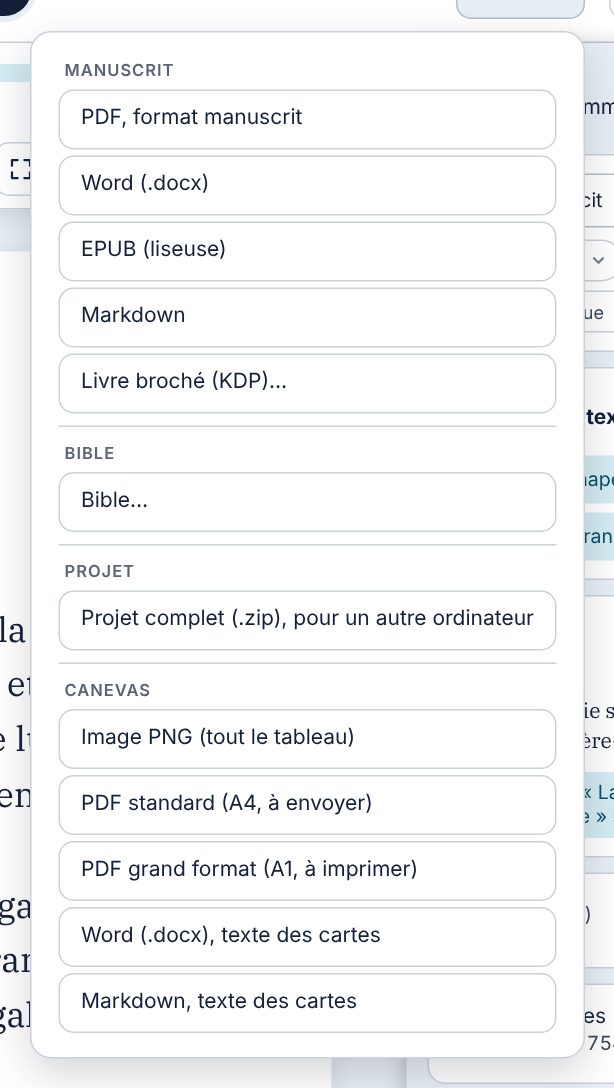
Le manuscrit
- PDF, format manuscrit : le format attendu par les agents et les éditeurs (dit « Shunn ») : Courier 12, double interligne, alinéas, tes coordonnées en haut à gauche de la page de garde, le nombre de mots arrondi à droite, le titre au milieu et « par » ton nom. Chaque page porte l’en-tête « Nom / TITRE / page », chaque chapitre commence sur une nouvelle page, et un « # » sépare deux scènes. Le PDF a un signet par chapitre.
- Word (.docx), à retravailler ou à envoyer ;
- EPUB (liseuse), avec sa table des matières ;
- Markdown, un seul fichier texte ;
- Page web (HTML), une seule page qui s’ouvre dans tout navigateur, claire ou sombre selon l’appareil du lecteur, avec son sommaire et tes notes : à lire, à imprimer ou à poser sur un site.
Les scènes d’un même chapitre forment un chapitre, séparées par « * * * ». Les pages du livre (dédicace, prologue…) sont à leur place.
Le livre broché (KDP)
Livre broché (KDP)… prépare ton livre pour l’impression à la demande (Amazon KDP) : un PDF d’intérieur prêt à téléverser, et un gabarit de couverture à sa mesure.
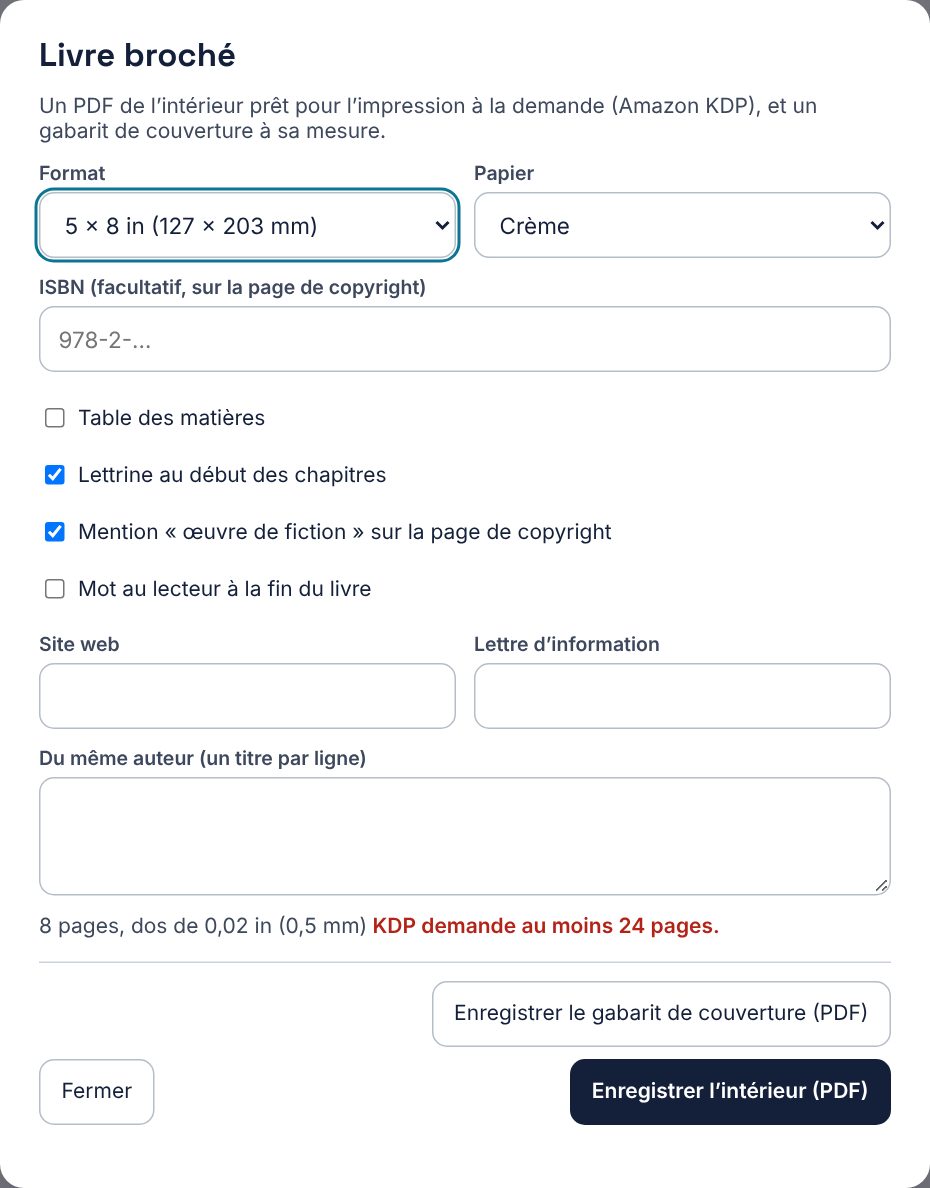
Les réglages
- Format : 5 × 8, 5,25 × 8, 5,5 × 8,5 ou 6 × 9 pouces (de 127 × 203 à 152 × 229 mm). Le corps du texte et les marges suivent le format.
- Papier : blanc, crème ou journal. Il fait l’épaisseur du dos.
- ISBN (facultatif), imprimé sur la page de copyright.
- Table des matières, Lettrine au début des chapitres, mention « œuvre de fiction », Mot au lecteur à la fin du livre (« Merci de votre lecture », avec ton Site web et ta Lettre d’information), et la liste Du même auteur.
Les réglages sont gardés avec le projet. Dès l’ouverture de la fenêtre et à chaque changement, le livre est mis en page : la fenêtre annonce le nombre de pages et la largeur du dos, et prévient si KDP refuserait le livre (moins de 24 pages, ou trop de pages pour ce papier).
Ce que contient l’intérieur
- Une vraie mise en page de livre : marges en miroir, avec un grand fond (la marge côté reliure) qui grandit avec le nombre de pages, comme KDP le demande ;
- la page de titre, la page de copyright au dos (la tienne si tu as écrit la page « Mentions légales », sinon une page par défaut : copyright, droits réservés, mention de fiction, ISBN), la dédicace et l’épigraphe en belle page, la table des matières avec les numéros de page ;
- chaque chapitre en belle page (à droite), la page 1 au début du récit, des titres courants (ton nom sur les pages de gauche, le titre sur celles de droite) et les numéros de page aux coins extérieurs ;
- un texte justifié et coupé en fin de ligne selon la langue (français ou anglais), sans ligne isolée en haut ou en bas de page, dans la police Crimson Text avec son italique ;
- les pages de fin : mot au lecteur, remerciements, à propos de l’auteur, « Du même auteur » ; un nombre de pages pair ; un signet par chapitre.
Le gabarit de couverture
Enregistrer le gabarit de couverture (PDF) donne une page à la taille exacte de ta couverture complète (quatrième, dos, première), fond perdu compris : le dos calculé d’après le nombre de pages et le papier, les zones sûres où garder le texte, la place du code-barres que KDP ajoute, et les mesures écrites dessus. Sers-t’en comme calque guide dans ton logiciel de dessin, puis masque-le avant d’exporter ta couverture. Sous 79 pages, KDP n’accepte pas de texte sur le dos.
Remplis les pages « Page de titre », « Mentions légales », « Dédicace » ou « Remerciements » dans le Manuscrit pour qu’elles remplacent celles que MondoWrite fabrique. Vérifie toujours l’aperçu de KDP avant de publier.
Le scénario
- PDF… : le format standard (Courier 12, marges normalisées, une page par minute environ, répliques coupées proprement entre deux pages avec « (À SUIVRE) » et « (SUITE) », dialogues simultanés côte à côte), dans une fenêtre de réglages décrite plus bas ;
- Fountain, le fichier texte du scénario ;
- Final Draft (FDX), pour les productions qui l’utilisent.
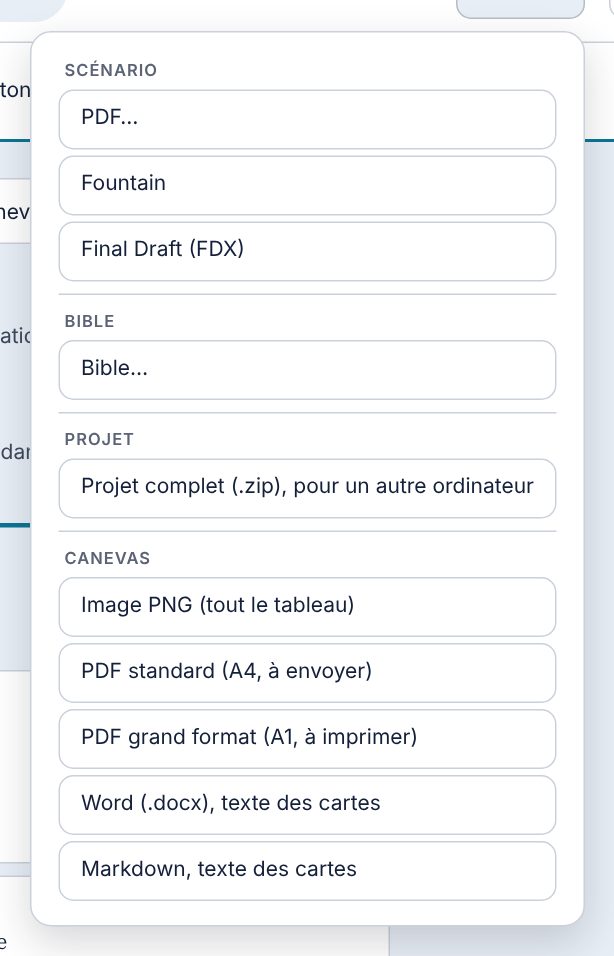
Les réglages du PDF
La fenêtre Exporter le scénario en PDF montre la première page telle qu’elle sortira, et se met à jour à chaque choix :
Dans une série, Ce qui est exporté choisit tout le scénario, une saison ou un épisode (par défaut, l’épisode ouvert dans la vue Scénario). Comme l’usage le veut, la première page du texte n’a pas de numéro, les suivantes oui. Le PDF donne à chaque épisode sa page de titre (le titre du projet, la saison quand il y en a plusieurs, puis l’épisode) et ses pages numérotées depuis 1, aussi pour toute la série ou une saison. Les exports Fountain et Final Draft prennent le même choix, en un seul texte.
- Contenu : Tout le scénario, ou Le texte d’un personnage. Pour un comédien : seulement ses scènes, ses répliques surlignées, et les scènes gardent leur numéro du scénario entier (pour parler de « la 12 » avec l’équipe).
- Imprimer aussi : la page de titre, les synopsis des scènes, les sections et cases du gabarit, tes notes
[[…]], en gris. Tout décoché (sauf la page de titre), c’est le format standard, celui qu’on envoie. - (À SUIVRE) et (SUITE) : quand une réplique passe à la page suivante (coché par défaut), et quand un personnage reprend la parole après une action, dans la même scène (« HUGO (SUITE) »). Ces deux réglages valent aussi pour la feuille à l’écran, et se retrouvent dans Réglages › Ce projet. Dans le PDF, une longue réplique se coupe à la fin d’une phrase, avec au moins deux lignes de chaque côté et jamais juste après une didascalie ; si aucune phrase ne finit au bon endroit, la réplique passe entière à la page suivante. À l’écran, un nom n’est jamais laissé seul en bas d’une page : il passe à la suivante avec sa réplique.
- Sur chaque page : un En-tête en haut à gauche, où
{date},{titre}et{auteur}sont remplacés à l’export (« Version 3 · {date} »), et un Filigrane en travers de la page (« Confidentiel »). Le numéro de page reste en haut à droite. - Pages en couleur imprime chaque page révisée sur le papier de sa dernière passe (bleu, rose, jaune…), les autres restent blanches. Seulement les pages révisées de la dernière passe : cette case apparaît dès qu’une révision a marqué des lignes. Le menu ⋯ de la vue Scénario ouvre Révisions… : on y ouvre une passe (une couleur par version, dans l’ordre bleu, rose, jaune, vert, or, chamois, saumon, cerise), les lignes changées reçoivent un astérisque en marge et la couleur de la passe, et le PDF les marque aussi, avec « Révision bleue » en en-tête de page. Là aussi, Verrouiller les pages fige la pagination et numérote les scènes : une page de plus devient 12A, une page retirée laisse « 13-14 » sur la précédente, une scène ajoutée entre la 12 et la 13 devient 12A. Déverrouiller… demande confirmation.
Ces choix sont gardés dans le projet : la prochaine fois, la fenêtre s’ouvre telle que tu l’as laissée.
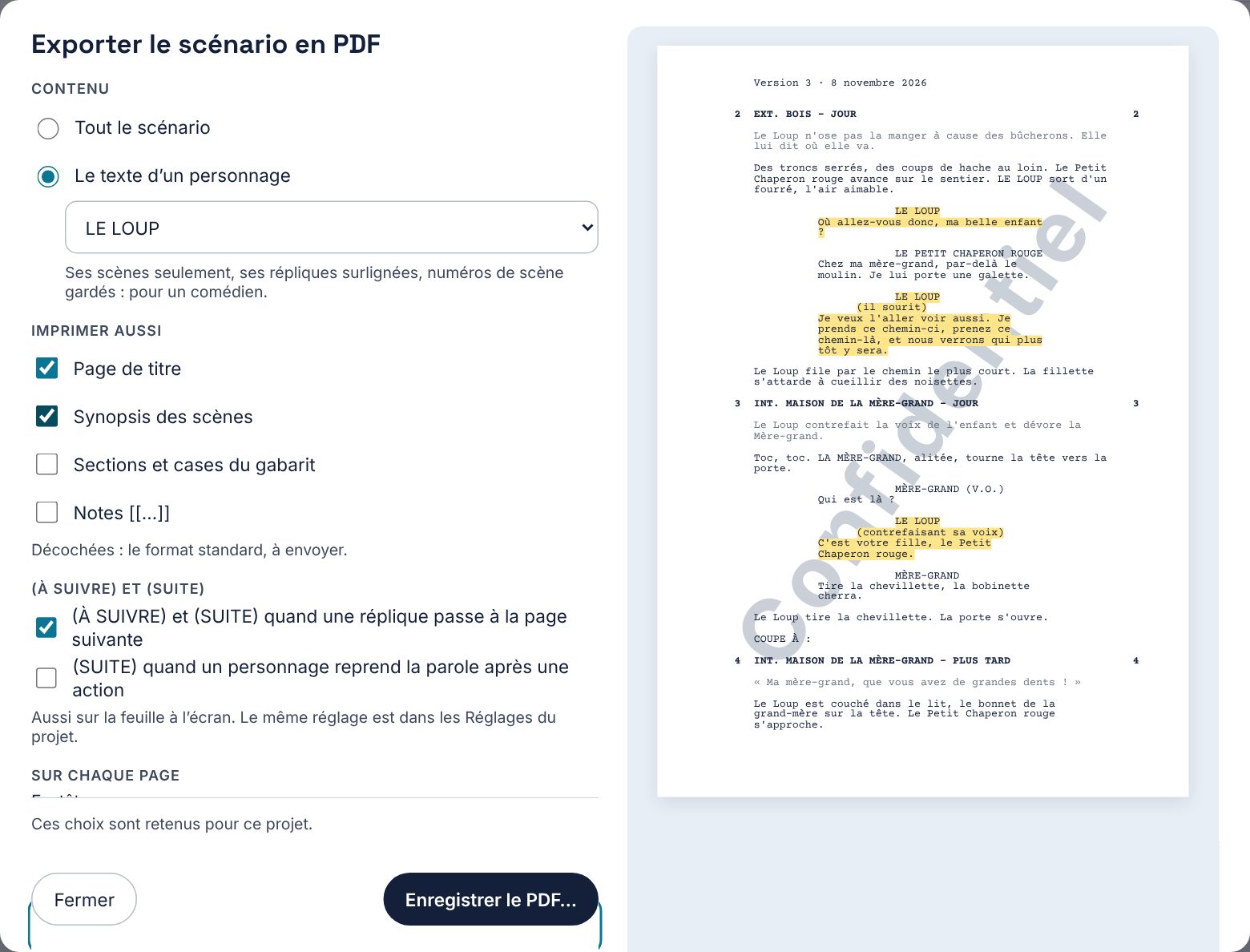
La Bible
Bible… ouvre la fenêtre Exporter la Bible. Trois questions suffisent, et l’aperçu, à droite, montre le vrai PDF, page par page, refait à chaque changement.
- Pour qui ? Moi donne la bible de travail : tout, y compris la partie « Pour vous ». Un éditeur (roman) donne un dossier de présentation, Un producteur (scénario) une bible de série : sans tes notes de travail, avec la fiche de chaque personnage principal (les fiches s’enchaînent, sans page blanche entre elles).
- Parties : coche les parties à imprimer et range-les avec les flèches. Une partie vide n’est pas imprimée ; « Pour vous » vient toujours en dernier.
- Rendu : Sobre, Éditorial ou Nuit, une couleur parmi quatre, une Image de couverture (d’office, Image de la couverture du projet, si tu en as posé une ; sinon une image prise dans ton projet, ou Aucune), et les Photos des lieux en vignettes.
Pour un tiers, le dossier reste court : au-dessus de l’aperçu, le nombre de pages est suivi d’un repère, « 15 à 20 pages attendues par la plupart des commissions », jamais d’un blocage. Pourquoi ce destinataire ajoute une phrase à la fin de la note d’intention (« Pourquoi cette chaîne ») : enregistre un réglage par destinataire. Ton parcours et tes œuvres (profil d’auteur) font une page « L’auteur » à la fin, précédée de « Pourquoi moi » pour une série. La voix et la consigne d’écriture des personnages restent dans la bible de travail.
Une bible de série reçoit en plus l’arène et ce qui précède le pilote, ce qui tient les personnages ensemble, la mécanique, la question et la fin de la saison, les épisodes (une liste courte : numéro, titre, repère, synopsis, personnage pivot, regroupés par saison), les saisons suivantes, les règles d’écriture et, pour un tiers, les autres supports. Les groupes, objets, événements et règles du monde suivent les lieux dans l’Univers ; les secrets suivent les intrigues dans la Structure. Deux options, décochées pour un producteur : Grille des fils (quelles intrigues dans quels épisodes, ou dans quelles parties du pilote s’il n’y a pas d’épisode) et Page « En un coup d’œil » (les accroches des personnages et les épisodes où chacun paraît). Joindre les premières pages du pilote ajoute à la fin les dix premières pages du scénario, au format standard. Pour un éditeur, Joindre les premières pages du manuscrit fait de même avec ton roman, au format manuscrit. Le rendu proposé d’office est Sobre pour un producteur, Éditorial pour un éditeur.
Tes choix sont gardés avec le projet. Réglage permet de les enregistrer sous un nom (« Pour l’éditrice », « Atelier ») et de les retrouver. Le fichier porte la date du jour (« Dossier de présentation - Titre - 2026-10-26 ») : chaque envoi garde sa version. Word, Markdown et Page web gardent les parties choisies et leur ordre, pas le rendu ; la page web emporte les images.
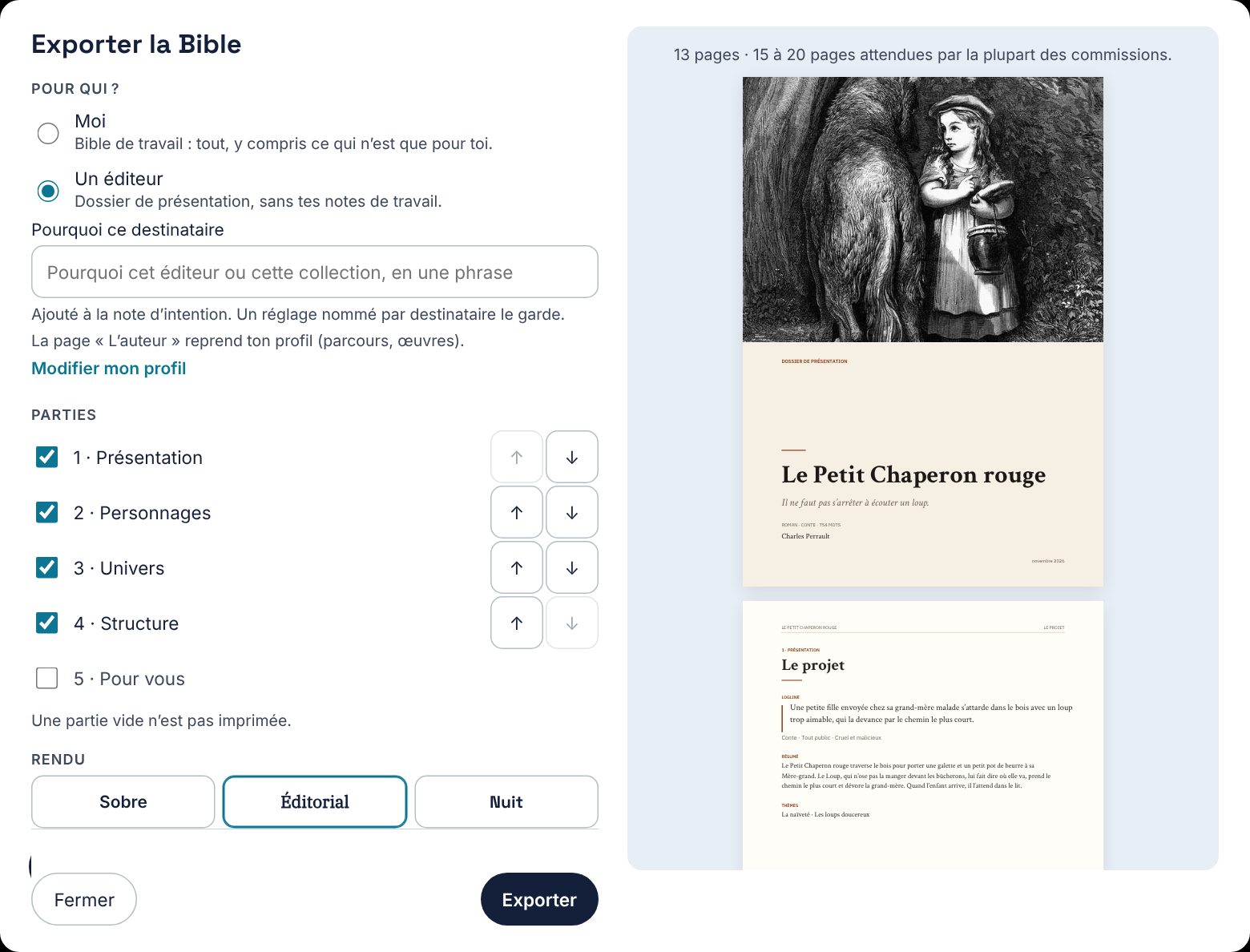
Le canevas
Le canevas s’exporte en image PNG de tout le tableau, en PDF standard (A4, à envoyer) ou grand format (A1, à imprimer et afficher au mur), ou en texte des cartes (Word, Markdown), un cadre par partie.
Chapitre 12Tes fichiers
Un projet MondoWrite est un dossier ordinaire, rempli de fichiers texte que tu peux ouvrir, copier, sauvegarder ou versionner comme tu veux.
Le dossier d’un projet
| Fichier ou dossier | Contenu |
|---|---|
cosmos.json | Le titre, le type, la place des cartes, les fils, les cadres, le plan, les objectifs, la couverture du projet, les réglages du livre broché. |
cartes/ | Une carte par fichier Markdown, avec un petit en-tête (type, titre, image, fiche). |
manuscrit/ | Le texte de chaque scène d’un roman, en Markdown. |
scenario.fountain | Le texte du scénario, en Fountain. |
medias/ | Les images et les PDF des cartes. |
corbeille/ | Les cartes supprimées, en attendant d’être remises ou effacées. |
markdown/ | Des copies lisibles du manuscrit, de la bible et du canevas, avec une version par jour. |
Une mention d’une carte s’écrit comme un lien Markdown ordinaire : [@Le Loup](cosmos:…). Tout reste lisible dans n’importe quel éditeur de texte (le nom « cosmos » vient de l’ancien nom de l’app).
Les copies Markdown et les versions
Après chaque enregistrement, l’app de bureau écrit dans markdown/ le manuscrit (ou rien pour un scénario, qui est déjà du texte), la bible et le canevas en Markdown, avec des liens entre les fiches. Une copie datée est gardée chaque jour dans markdown/versions/ : trente jours, puis une par mois. Ces copies ne sont jamais relues : écris toujours dans l’app. Le réglage Copies Markdown dans le dossier du projet (Réglages › Ce projet) les arrête.
Synchroniser entre appareils
Un projet reste un dossier ordinaire : c’est un service de synchronisation qui le copie d’un appareil à l’autre, et MondoWrite relit les changements. Choisis selon tes appareils :
| Tes appareils | Méthode conseillée |
|---|---|
| iPhone, iPad et Mac | iCloud Drive, activé par défaut : rien à régler. |
| Avec un PC Windows ou Linux | Un dossier Dropbox choisi sur chaque appareil. |
| Échange ponctuel | Un fichier .zip. |
- iCloud Drive (iPhone, iPad, Mac). Les projets sont rangés dans le dossier MondoWrite d’iCloud Drive (sous-dossier
projets). La case Réglages › Synchroniser les projets avec iCloud Drive est cochée par défaut sur iPhone et iPad, et sur le Mac dès qu’iCloud Drive contient ce dossier. Les projets créés sur un appareil apparaissent tout seuls sur la page des projets des autres, sans aller les chercher. Il faut être connecté au même compte iCloud, avec iCloud Drive activé, sur chaque appareil. Sans iCloud Drive, les projets restent sur l’appareil et les Réglages l’indiquent. Si iCloud Drive est coupé après coup, la page des projets prévient que les projets iCloud ne s’affichent plus : ils ne sont pas perdus et reviennent quand il est réactivé. Sur le Mac, si les projets tardent à arriver, Retrouver le dossier… ouvre le dossier iCloud de MondoWrite : choisis-yprojets. Il arrive qu’iCloud crée un doublon « projets 2 » quand deux appareils créent ce dossier en même temps : la page des projets le signale, et Les remettre avec les autres range ses projets dansprojets. - Un dossier cloud (iPhone, iPad, PC, Mac). Sur la page des projets, Choisir un dossier cloud… retient un dossier synchronisé. Les nouveaux projets y sont créés dans un sous-dossier portant leur titre, et ceux qu’il contient apparaissent dans la liste. Choisis le même dossier sur chaque appareil. Sur iPhone et iPad, le sélecteur est celui de l’app Fichiers. Seuls les dossiers qui contiennent un projet apparaissent dans la liste. Arrêter la synchronisation (ordinateur) ou Revenir aux projets iCloud (iPhone, iPad) quitte ce dossier : rien n’est supprimé.
- Un fichier .zip. Exporter › Projet complet (.zip) emporte tout (textes, réglages, images et PDF). Importer… le dépose dans un dossier vide, sans jamais écraser un projet.
OneDrive ne convient pas pour synchroniser avec un iPhone ou un iPad : iOS ne laisse pas une app choisir un dossier OneDrive (il apparaît grisé dans le sélecteur). Sur ordinateur, un dossier OneDrive fonctionne comme dossier cloud, mais seulement entre ordinateurs. Pour relier un PC et un iPhone, utilise Dropbox.
Sur iPhone et iPad, l’app relit le projet ouvert toutes les 20 secondes et quand tu reviens dedans. Sur ordinateur, elle voit les changements dès qu’ils arrivent dans le dossier.
N’écris pas sur deux appareils en même temps : la synchronisation prend parfois quelques secondes. Si le même fichier a changé des deux côtés, l’app garde les deux versions et te laisse choisir.
Pour supprimer un projet de tous tes appareils : sur iPhone et iPad, Supprimer le projet… dans le menu ⋯ de la page des projets ; sur ordinateur, mets son dossier à la corbeille (dans le Finder : iCloud Drive › MondoWrite › projets).
Modifier hors de MondoWrite
Tu peux modifier un fichier du projet avec un autre logiciel, ou depuis un autre ordinateur par un dossier synchronisé. L’app le remarque et reprend la nouvelle version. Si le même fichier a changé des deux côtés, aucun n’est écrasé : la version du disque est gardée, la tienne est enregistrée à côté (« … (MondoWrite).md »), et un bandeau te laisse choisir : Garder ma version ou Garder celle du disque.
Les sauvegardes automatiques
Dans l’app (ordinateur, iPhone, iPad), MondoWrite garde une copie de chaque projet à part, dans son propre dossier sur l’appareil, jamais dans celui du projet : si le dossier est abîmé, effacé ou mal synchronisé, les sauvegardes restent. Une copie est faite après un enregistrement, au plus toutes les 30 minutes pendant que tu écris ; MondoWrite garde les 5 dernières, puis la dernière de chaque jour pendant 30 jours. Elle contient les textes, la corbeille et les versions des scènes ; les images sont gardées une seule fois à côté.
Sauvegardes…, dans le menu du bouton Réglages, montre les sauvegardes du projet ouvert, datées, avec Sauvegarder maintenant. La page des projets a aussi un bouton Sauvegardes…, qui montre celles de tous les projets, même d’un projet dont le dossier a disparu (sur Mac : Fichier › Sauvegardes…). Ouvrir cette sauvegarde l’ouvre comme un nouveau projet, au titre suivi de la date de la sauvegarde : le projet actuel ne change pas. C’est le moyen de retrouver un canevas, une bible ou un plan d’avant ; pour le texte d’une seule scène, ses versions suffisent.
Si l’enregistrement échoue
Un message sous la barre du haut dit pourquoi (disque plein, droits insuffisants, dossier introuvable) et propose : Réessayer ; Indiquer le dossier du projet… s’il a été déplacé ou renommé ; Exporter une copie… (tout le projet dans un fichier .zip, pour ne rien perdre) ; ou Revenir aux projets sans enregistrer.
Les sauvegardes automatiques restent sur l’appareil : place aussi tes projets dans un dossier synchronisé (iCloud Drive, Dropbox, OneDrive) ou copie-les ailleurs de temps en temps. Comme ce sont des fichiers texte, ils prennent très peu de place.
Chapitre 13Réglages et apparence
Le bouton Réglages (les curseurs, en haut à droite) ouvre d’abord le menu de l’app, le même sur ordinateur, iPad et iPhone : Réglages…, Corbeille (n) (projet ouvert), Sauvegardes… (app installée), Commandes… (la palette), puis Visite guidée, Guide de l’utilisateur, Raccourcis clavier et À propos de MondoWrite. Réglages… (Ctrl ,) ouvre quatre onglets, qui ne contiennent que des réglages : Ce projet (quand un projet est ouvert), Général, Écriture et IA.
| Réglage | Effet |
|---|---|
| Ce projet | Type de projet (roman ou scénario) ; pour un scénario, le format de page et les options de numérotation ; les copies Markdown ; le mode Atelier. |
| Langue | Français, anglais, et les langues traduites par la communauté. À la première ouverture, la langue du système. Traduire MondoWrite dans ta langue ouvre le guide des traducteurs. |
| Apparence | Comme le système, claire ou sombre. |
| Typographie à la frappe | Selon la langue de l’interface, une langue au choix, ou aucune. |
| Correcteur orthographique | Sauf manuscrit et scénario (à la demande), partout ou nulle part. |
| Suggestions et correction automatique du clavier | Mots proposés et corrigés par le clavier du système, ou rien. |
| Nom d’auteur | Lu dans ton profil ; Modifier mon profil… ouvre la fenêtre Toi, l’auteur. |
| Photos libres | Les clés Pixabay et Unsplash (Openverse n’en demande pas). |
| IA | Le service, la clé ou l’adresse, le modèle. |
| Mises à jour | La recherche au lancement et le bouton de recherche (app de bureau). |
Guide de l’utilisateur ouvre ce guide dans ton navigateur ; Visite guidée refait la visite et ramène les aides qui s’étaient effacées (la consigne du canevas, les touches du scénario). Le guide s’ouvre aussi partout avec F1, directement au chapitre de la vue où tu es, et, sur Mac, depuis le menu Aide de la barre des menus, qui suit la langue de l’app. Sous Windows et Linux, F11 met la fenêtre en plein écran et l’en sort. Sur Mac, chaque commande de l’interface y a aussi sa place : Format (gras, italique, barré, « à reprendre »), Présentation (volets, mode focus, mise en valeur) et Canevas (nouvelle carte, nouveau cadre, organiser, fils). Sous Windows et Linux, sur iPad et sur iPhone, il n’y a pas de barre des menus : le menu du bouton Réglages en tient lieu, et Commandes… (Ctrl K) rassemble toutes les commandes. La langue, l’apparence, les clés et le profil sont des réglages de l’appareil ; le type de projet et le livre broché sont gardés dans le projet.
Le mode sombre
Toute l’app existe en sombre, jusqu’à la page du manuscrit. Choisis Sombre, ou Comme le système pour suivre ton ordinateur.
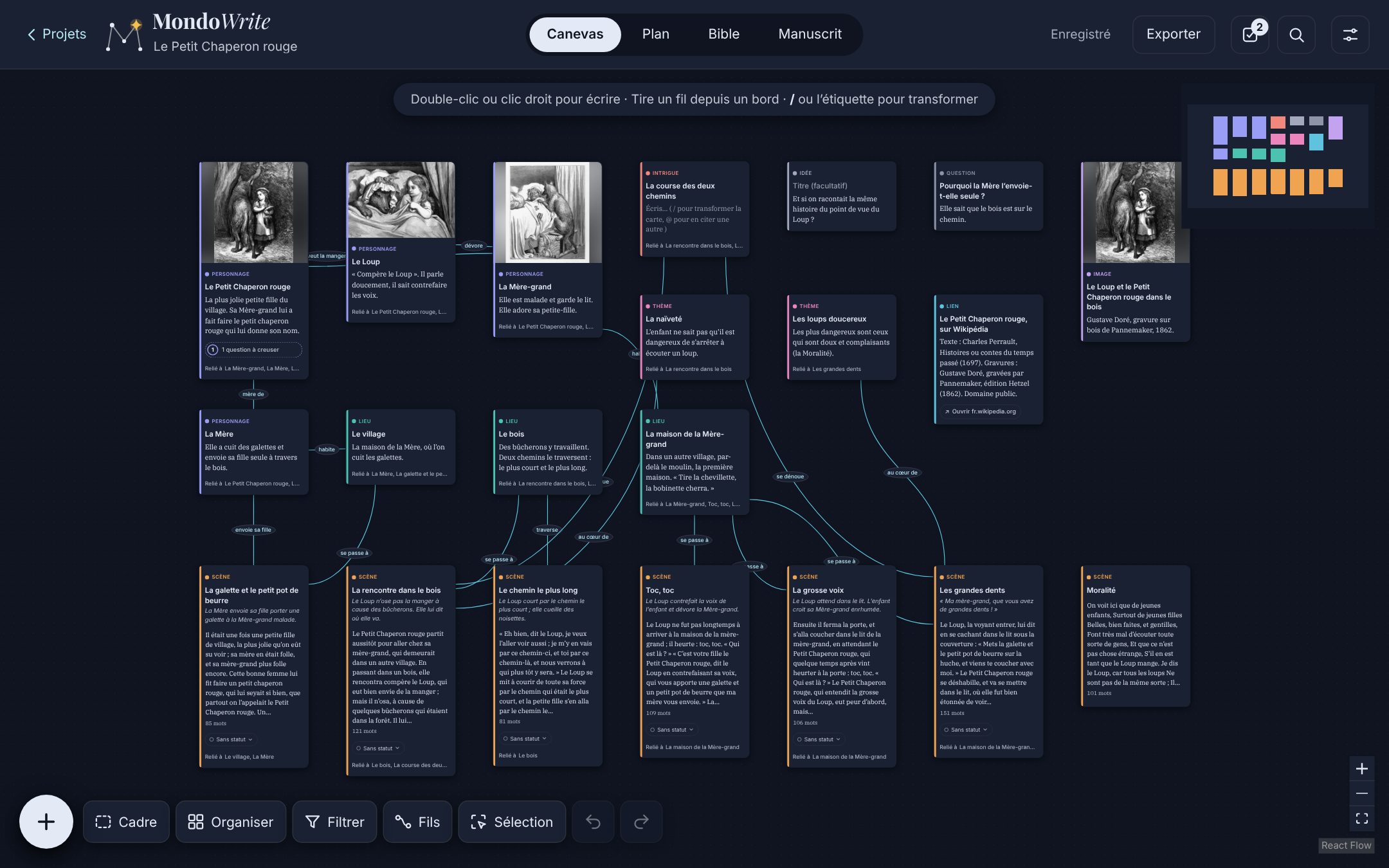
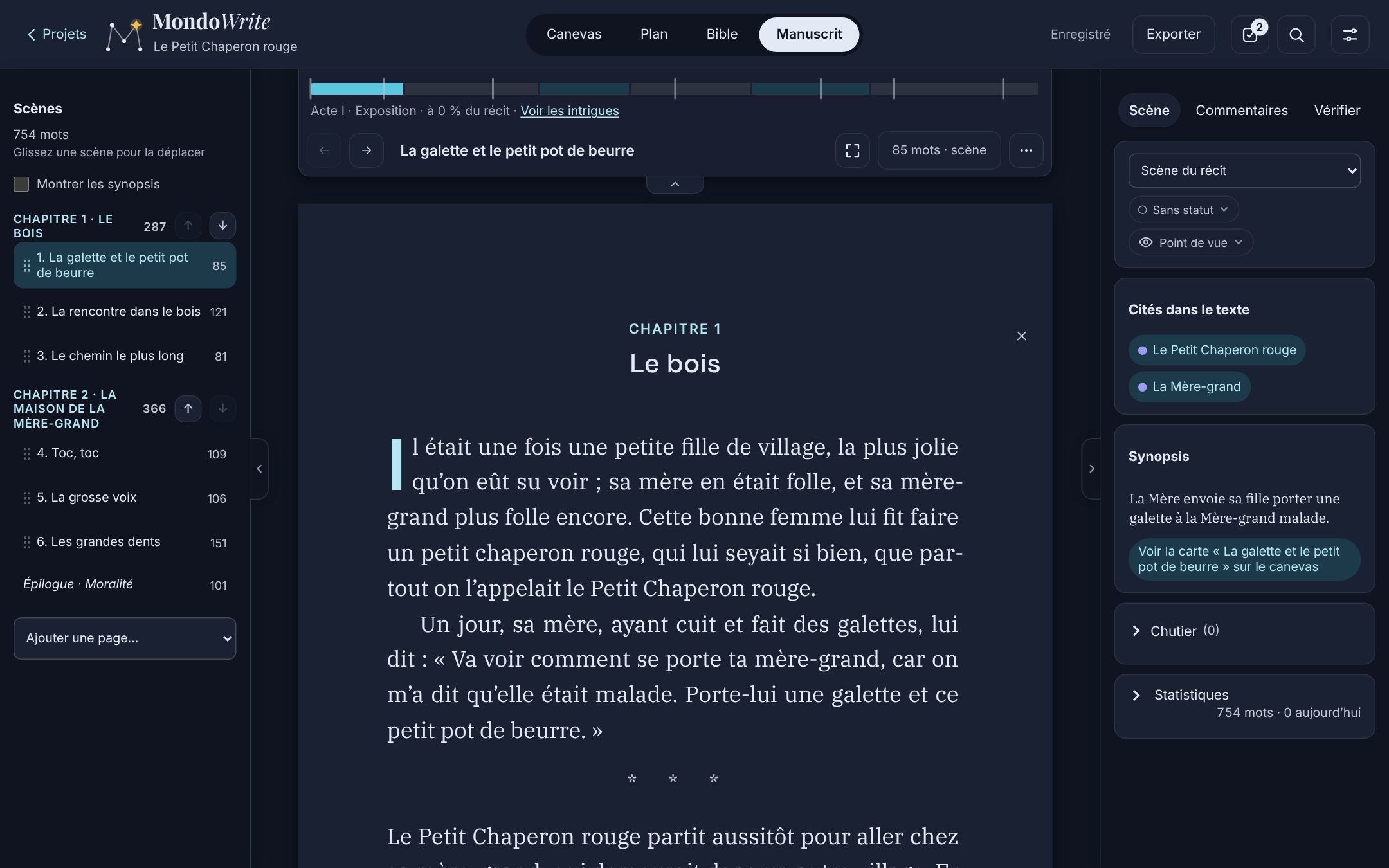
Au doigt
Sur un écran tactile, tout se fait au doigt : un appui long sur une carte la soulève (elle est sélectionnée, avec une ombre portée) pour la déplacer, un appui long dans un cadre libre soulève le cadre avec ses cartes, toucher l’étiquette d’une carte change son type, le bouton Sélection permet d’entourer des cartes, et chaque action déclenchée par un glisser-déposer a aussi un bouton.
Sur iPhone
Sur un téléphone, les quatre vues sont des onglets en bas de l’écran, à portée du pouce : Canevas, Plan, Bible et Manuscrit (Séquencier et Scénario pour un scénario), dans le même ordre que sur l’ordinateur. Le rangement des rubriques de la Bible reste sur l’iPad et l’ordinateur, où il a la place. Exporter est dans le menu ⋯ en haut à droite, avec les exports directs seulement : le manuscrit (PDF, Word, EPUB, Markdown, page web) ou le scénario (PDF au format standard, Fountain, Final Draft), la Bible entière (Word, Markdown, page web) et le projet complet ; l’app Fichiers s’ouvre pour choisir où l’enregistrer. Les exports qui ont leur fenêtre de réglages (PDF du scénario avec ses options, livre broché, Bible en PDF) et ceux du canevas restent sur l’iPad et l’ordinateur. C’est la largeur de l’écran qui décide : un iPhone pliant ouvert, ou une fenêtre élargie, retrouve la disposition de l’iPad.
Sur le canevas, on se déplace et on zoome à deux doigts. Le + ouvre la liste des types : choisis-en un, et la nouvelle carte s’ouvre aussitôt en grand, sur tout l’écran, le titre prêt à recevoir ce que tu tapes ; la touche retour du clavier passe au texte. Ferme avec la croix : la carte est à sa place sur le canevas, dans la Bible, et sur tes autres appareils. Une carte déjà là s’ouvre en grand par son bouton Agrandir la carte.
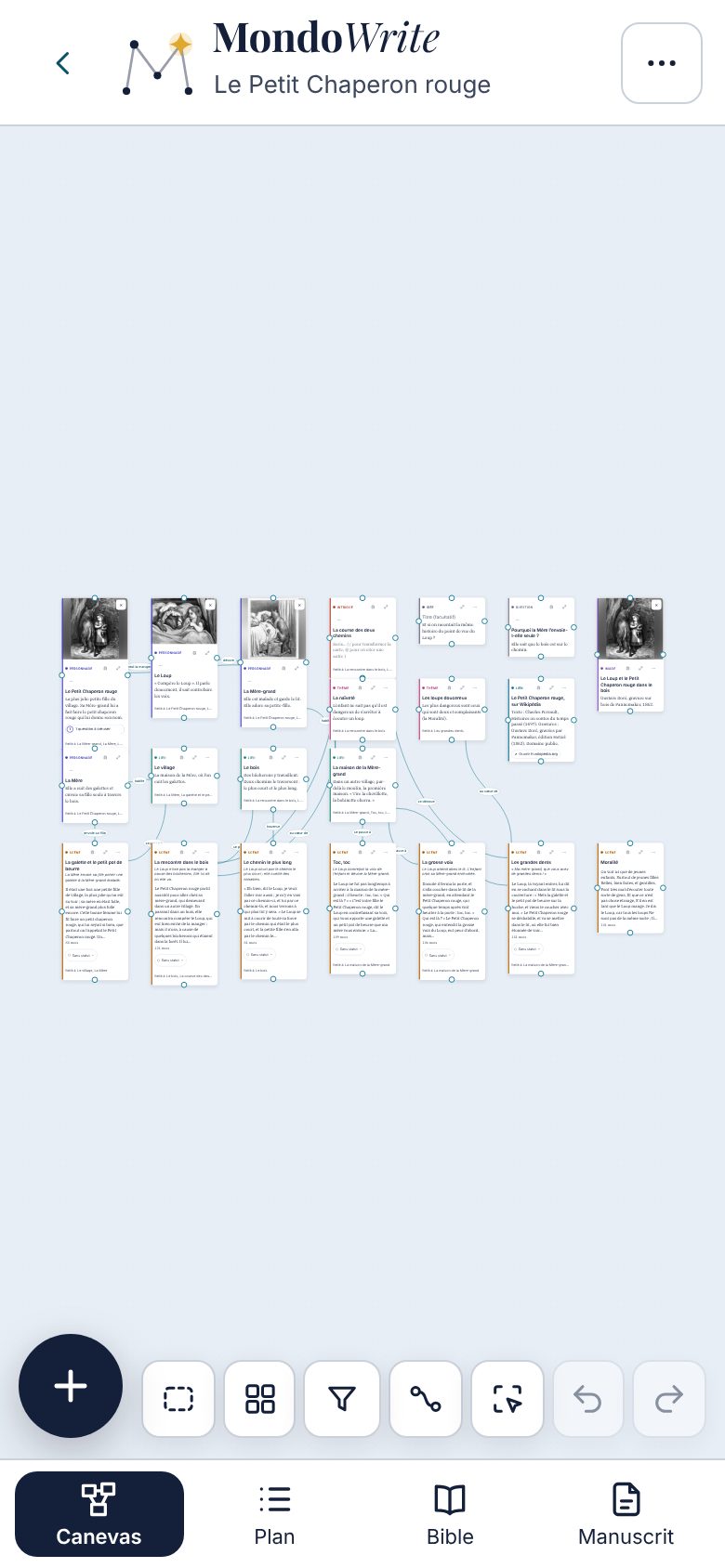
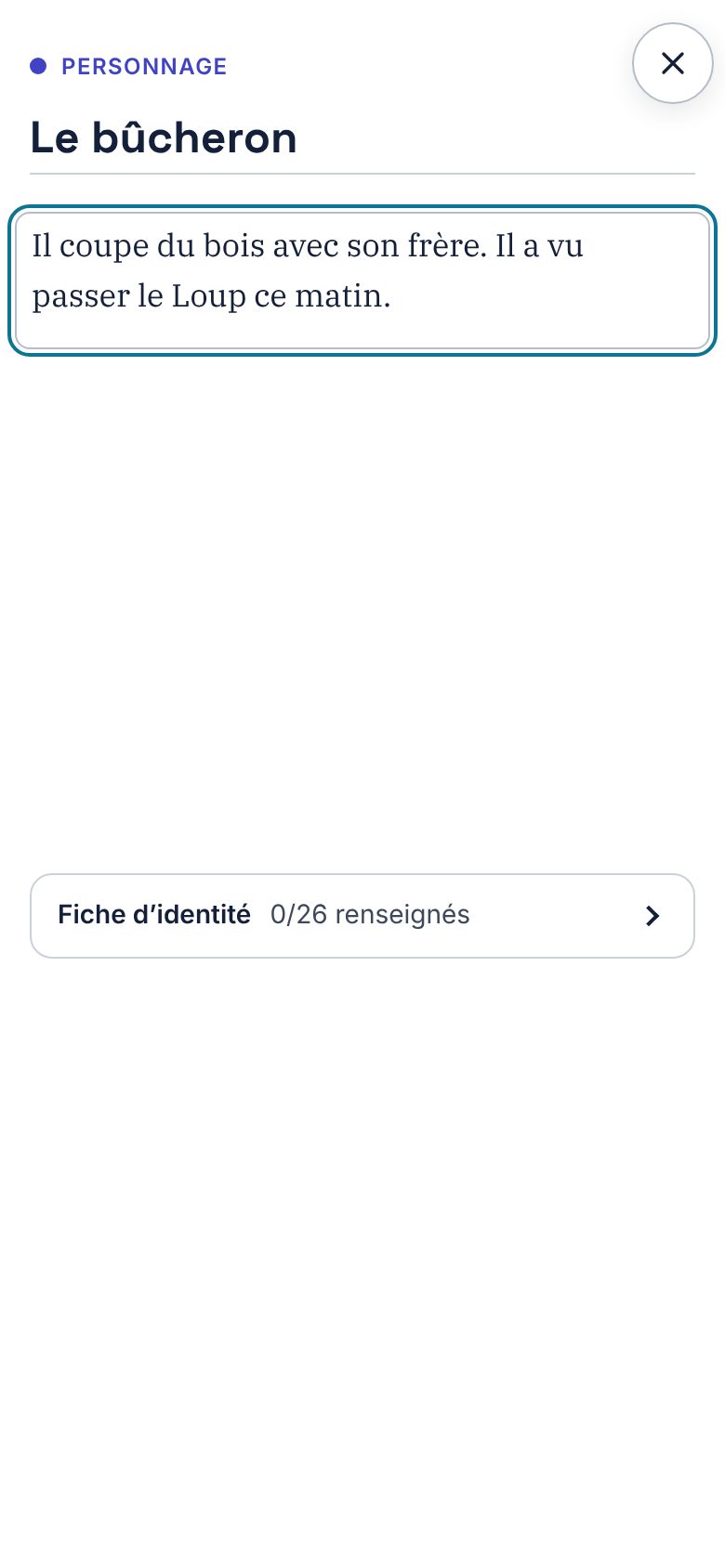
Dans le Manuscrit et le Scénario, écarte deux doigts sur la page, comme pour zoomer : tu entres en Mode focus ; pince-les pour en sortir. Un glisser rapide d’un doigt vers la droite ouvre le volet des scènes, vers la gauche le volet de droite ; le même geste dans l’autre sens referme le volet ouvert. Dans la Bible, il ouvre et referme le sommaire. Ces gestes marchent aussi sur l’iPad, même pendant que tu écris ; les poignées au bord de l’écran restent là pour qui préfère toucher. Sur le trackpad d’un ordinateur (Mac, PC, Linux), le même pincement ouvre et ferme le Mode focus.
Les notes prises avec le Carnet d’une version précédente restent des cartes « à ranger » : À ranger · N, sur le canevas, les liste, avec un pointillé autour de chacune ; dès que tu en déplaces une ou que tu la relies à une autre carte, elle quitte la liste.
Chapitre 14Raccourcis clavier
La liste complète s’ouvre à tout moment avec Ctrl /. Sur Mac, Ctrl devient ⌘, Alt devient ⌥.
Partout
| Ctrl / | La liste des raccourcis |
| Ctrl 1 … 4 | Canevas, Plan, Bible, Manuscrit |
| Ctrl F | Rechercher une carte ou un passage |
| Ctrl + − 0 | Zoom de la page (Manuscrit, Scénario) : agrandir, réduire, taille normale |
| Ctrl Maj H | Rechercher et remplacer dans le texte |
| Ctrl G | Aller à une page, une scène, un chapitre |
| Ctrl K | Palette de commandes : lancer une action par son nom |
| Ctrl Maj L | À faire |
| Ctrl S | Enregistrer |
| Ctrl Z · Ctrl Maj Z | Annuler · Rétablir |
Canevas
| N | Nouvelle carte |
| C | Nouveau cadre (autour de la sélection) |
| / | Changer le type (en début de ligne, ou dans un titre vide) |
| @ ou [[ | Citer une autre carte |
| Ctrl Entrée | Agrandir la carte choisie |
| Alt ← → | Élargir ou rétrécir la carte |
| Maj + glisser | Entourer plusieurs cartes |
| Ctrl + clic | Ajouter une carte à la sélection |
| Ctrl A · Échap | Tout sélectionner · Tout désélectionner |
| Suppr | Mettre la sélection à la corbeille |
| Ctrl C · Ctrl V | Copier les cartes choisies · Coller des cartes, un lien, une image ou un texte (dans la carte qui a le focus) |
| Ctrl D | Dupliquer les cartes choisies |
Texte (cartes, Bible, manuscrit)
| Ctrl B · Ctrl I | Gras · Italique |
| Ctrl Maj D | Barré |
| Ctrl Alt 1 … 3 | Titre, intertitre |
| Ctrl Maj 8 · 7 | Liste à puces · Liste numérotée |
| Ctrl Maj 9 | Case à cocher |
| Ctrl Maj B | Citation |
| Ctrl Maj X | Marquer « à reprendre » |
| ** * # - [ ] | Markdown à la frappe et au collage |
Manuscrit
| Entrée Entrée | Couper la scène (sur une ligne vide) |
| Entrée Entrée Entrée | Nouveau chapitre |
| / + nom | Créer une fiche personnage ou lieu (ou sélectionner un nom puis /) |
| Ctrl Maj K | Mettre le passage sélectionné au chutier |
| Ctrl Maj F · Échap | Mode focus · En sortir |
| Ctrl Maj E | Mode focus : changer la mise en valeur |
| Alt ↑ ↓ | Déplacer la scène (colonne des scènes) |
Scénario
| Tab · Maj Tab | Changer d’élément |
| Entrée | Élément suivant |
| Échap | Barre des éléments (ou sortie du mode focus) |
| Ctrl Maj K | Mettre le passage sélectionné au chutier |
| Alt ↑ ↓ | Déplacer la scène (colonne des scènes) |
Chapitre 15Questions fréquentes
Où sont enregistrés mes textes ?
Dans le dossier que tu as choisi en créant le projet. Le chemin n’est pas affiché dans l’app : retrouve-le avec Ouvrir un dossier…, ou cherche le fichier cosmos.json sur ton ordinateur.
Comment travailler sur deux ordinateurs ?
Choisis le même dossier cloud (Dropbox, iCloud Drive ou OneDrive) sur les deux ordinateurs avec Choisir un dossier cloud… : leurs projets apparaissent des deux côtés. Entre deux Mac, iCloud le fait tout seul. Voir « Synchroniser entre appareils ». Évite d’écrire sur les deux en même temps : en cas de modification des deux côtés, l’app garde les deux versions et te laisse choisir.
J’ai supprimé une carte par erreur.
Ctrl Z, ou le bouton Annuler du message, ou Réglages › Corbeille › Remettre. Le texte d’une scène n’est jamais effacé avec sa carte.
Comment transformer un roman en scénario ?
Réglages › Ce projet › Type de projet. Les cartes, la Bible et les fichiers ne changent pas. Au premier passage, les scènes deviennent des en-têtes de scénario et leur synopsis les accompagne ; le texte en prose reste dans le manuscrit, disponible si tu reviens au roman.
Mon PDF de livre broché a trop peu de pages.
KDP demande au moins 24 pages. Un format plus petit (5 × 8) ou une table des matières et des pages de fin ajoutent quelques pages ; sinon, le texte est simplement trop court pour un livre broché.
L’IA ne répond pas.
Pour Ollama ou LM Studio, vérifie que le logiciel est lancé et qu’un modèle est chargé, puis Tester et lister les modèles. Pour un service en ligne, vérifie la clé d’API et ton crédit. Le message d’erreur dit ce qui bloque. Dans LM Studio, charge le modèle avec une « Context Length » d’au moins 16 384 pour la relecture et la cohérence : avec 4 096 ou 8 192, les envois sont plus petits, et un envoi qui ne tient pas est refusé avec un message qui le dit. Avec un modèle qui raisonne (GPT-5, o3…), MondoWrite lui demande un raisonnement court ; s’il ne répond toujours rien, choisis-en un plus léger (une version « mini »).
Ma photo ne se décrit pas.
Le modèle choisi doit savoir lire les images (par exemple gemma3, qwen2.5vl ou llava avec Ollama).
J’ai trouvé un bug.
Menu du bouton Réglages › À propos de MondoWrite › Signaler un bug (sur Mac, aussi dans le menu Aide). Une page de GitHub s’ouvre avec un message prérempli : la version, ton système, la langue, le type de projet et les dernières erreurs vues par l’app. Décris ce qui s’est passé et comment le refaire, puis envoie (il faut un compte GitHub, gratuit). Rien ne part sans toi, et ni ton texte ni tes clés ne figurent dans le message.
MondoWrite est-il gratuit ?
Oui. MondoWrite est un logiciel libre (licence GNU AGPL 3.0 ou ultérieure) : tu peux l’utiliser, l’étudier, le modifier et le partager. Le code source est sur github.com/sebastienpiconnier/MondoWrite. Il est inspiré entre autres par NEO, le logiciel d’écriture de Hugh Howey.